Para habilitar a impressão pull segura, ações personalizadas, fluxos de trabalho de digitalização e muito mais, use um MyQ Embedded Terminal.
Esses recursos estão disponíveis para o plano de licença MyQ X Enterprise e versões superiores.
Primeiro, baixe um arquivo de pacote de terminal no portal da Comunidade MyQ. Neste exemplo, usamos o pacote MyQ Epson Terminal 10.2.0.342.pkg.
Em seguida, criamos um perfil de configuração e o associamos à impressora Epson HQ que adicionamos durante a Configuração Rápida, e reativamos a impressora para aplicar a nova configuração.
Criar um perfil de configuração
Um perfil de configuração define o software MyQ, os recursos e os parâmetros disponíveis no dispositivo. Os perfis de configuração permitem especificar uma série de configurações, incluindo lista de preços, tipo de terminal, tempo limite de inatividade do painel, métodos de login e muito mais. Neste exemplo, vamos simplesmente configurar o pacote do terminal integrado e habilitar o login simples por PIN.
-
Acesse MyQ > Configurações > Perfis de configuração.
-
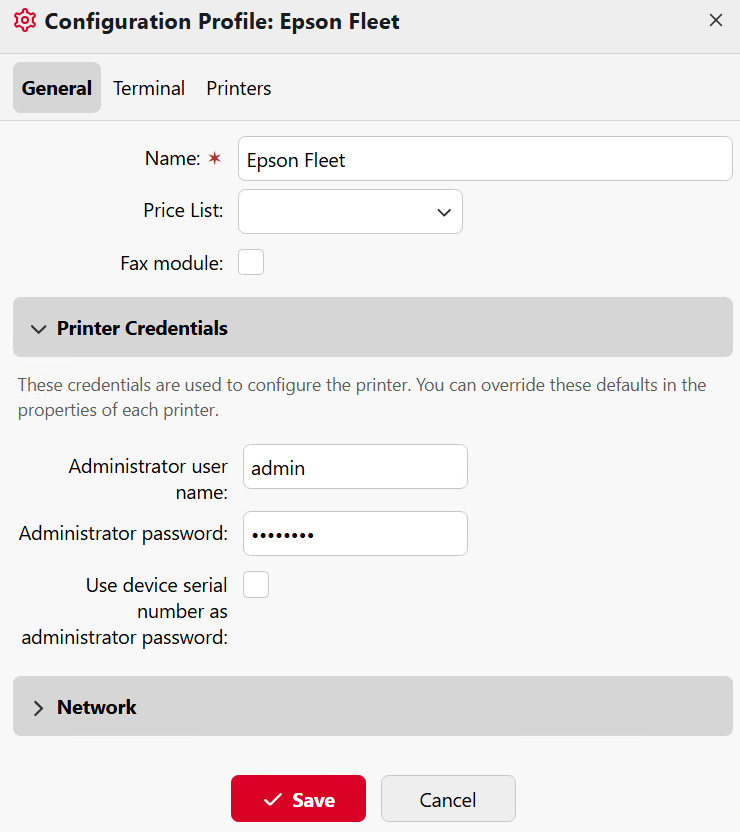
Clique em +Adicionar para criar um novo perfil e especifique um nome. Para este exemplo, usaremos “Epson Fleet”, mas você pode usar qualquer nome que desejar – os perfis de configuração são flexíveis e independentes de fornecedor.
-
Em “Credenciais da impressora”, digite o nome de usuário e a senha de administrador do dispositivo. Clique em +Adicionar para salvar o perfil.
-
Na guia “Terminal”, defina o “Tipo de terminal” como “Incorporado”.
-
Clique em “Instalar pacote de terminal”, navegue até o
.pkgarquivo que você baixou e clique em OK. O pacote do terminal será instalado em segundo plano.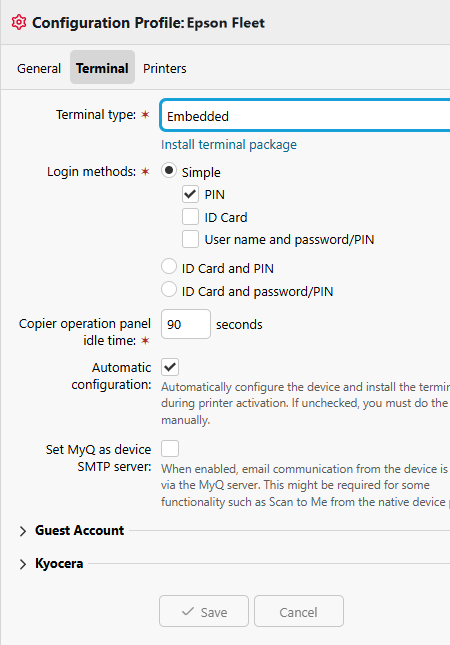
-
Na guia “Impressoras”, clique em “Adicionar” e selecione uma impressora para adicionar ao perfil. Neste exemplo, usaremos o dispositivo Epson que adicionamos na “Configuração Rápida”.
-
Clique em “Salvar”.
-
Como a impressora já havia sido ativada sem um terminal, agora precisamos reativá-la. Clique em OK para confirmar a reativação.
Personalizar uma ação do terminal
Quando o terminal incorporado é ativado, novos recursos ficam disponíveis no dispositivo por meio das ações do terminal. Aqui estão algumas das ações disponíveis.
-
Imprimir tudo – libera todos os trabalhos de impressão no estado “pronto” ou “pausado”.
-
Meus trabalhos – visualize e gerencie trabalhos prontos, favoritos e impressos.
-
Impressão Fácil – imprima arquivos sem enviá-los primeiro para o MyQ, a partir de fontes como armazenamento em nuvem, unidades de rede ou locais e o armazenamento padrão do usuário.
-
Digitalização Fácil – digitalização com um toque para enviar para destinos como armazenamento em nuvem, e-mail e unidades de rede ou locais.
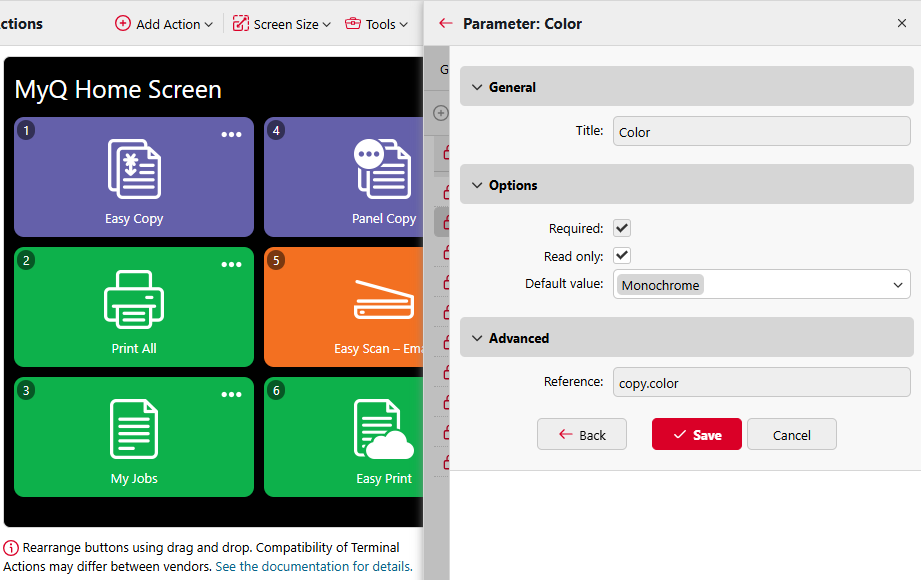
Como exemplo, vamos personalizar a ação “Cópia Fácil” para que apenas a cópia em monocromático seja permitida.
-
Vá para MyQ > Configurações > Ações do Terminal.
-
Clique com o botão direito do mouse na ação “Easy Copy” e selecione “Editar”.
Se a ação “Easy Copy” não estiver presente, você pode adicioná-la indo em “Adicionar ação” > “Copiar” > “Easy Copy”. -
Na guia Parâmetros, selecione o parâmetro Cor e clique em Editar.
-
Em “Opções”, verifique se a opção “Somente leitura” está ativada e defina o valor “Padrão” como “Monocromático”.
-
Clique em “Salvar”.
A nova ação aparece imediatamente na visualização do terminal.