
Agora que nossas filas estão definidas e configuradas, vamos examinar as ações básicas que seus usuários devem realizar para imprimir do Windows em um dispositivo configurado com o MyQ. Um usuário precisará de:
-
O nome do host ou endereço IP do MyQ Print Server
-
O nome da fila de impressão
-
Seu PIN para login no terminal
Adicionar uma fila de impressão MyQ no Windows
Siga este procedimento para adicionar uma fila do MyQ como impressora local em uma estação de trabalho do Windows. Você adicionará manualmente uma impressora local, com uma configuração de porta personalizada que aponta para a fila no seu servidor de impressão.
-
No seu computador com Windows, acesse Configurações > Bluetooth e serviços > Impressoras e scanners e clique em Adicionar dispositivo.
O sistema procurará os dispositivos disponíveis. Após alguns instantes, role a tela para baixo e clique em Adicionar um novo dispositivo manualmente. -
Selecione “Adicionar uma impressora local ou de rede com configurações manuais” e clique em “Avançar”.
-
Na etapa “Escolher uma porta de impressora”, escolha “Criar uma nova porta” e selecione “TCP/IP padrão” como tipo de porta. Clique em “Avançar”.
-
Na etapa “Digite um nome de host da impressora”, insira o nome de host ou o endereço IP do seu servidor de impressão e digite um nome para identificar a porta.
Seu sistema tentará detectar a porta. A tela “Informações adicionais sobre a porta necessárias” será exibida.
-
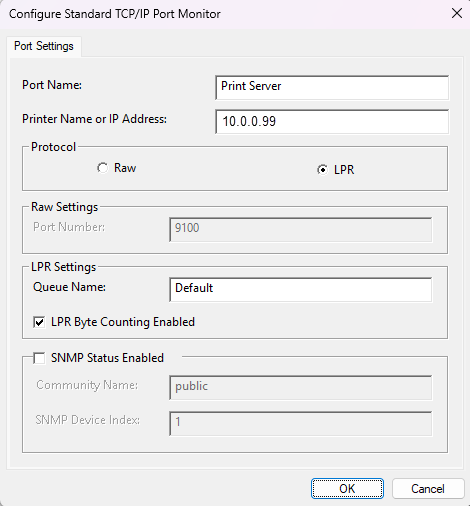
Em “Tipo de dispositivo”, selecione “Personalizado” e clique em “Configurações…”. A caixa de diálogo de configuração da porta é exibida.
-
Preencha esses campos com os valores mostrados (alguns valores podem já estar preenchidos) e clique em Avançar:
-
Nome da porta: Digite um nome que identifique a porta.
-
Nome da impressora ou endereço IP: Digite o endereço IP ou o nome do host do seu servidor de impressão.
-
Protocolo: Selecione LPR
-
Configurações do LPR:
-
Nome da fila:
Digite o nome da fila do MyQ para a qual você deseja que esta impressora aponte, respeitando maiúsculas e minúsculas. -
Contagem de bytes LPR ativada: ativada
-
-
-
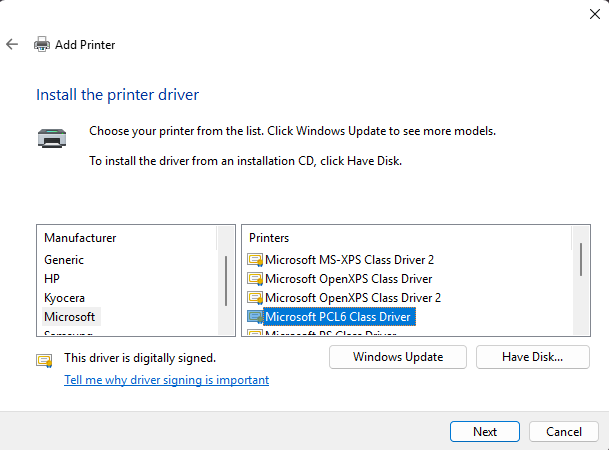
Em seguida, seu sistema instala um driver para a impressora. Para este exemplo de início rápido, usaremos o driver de classe PCL6 da Microsoft.
-
Para concluir o assistente, dê um nome à impressora e selecione “Não compartilhar esta impressora”.
-
(Opcional) Ative a opção “Imprimir uma página de teste” para verificar.
-
Clique em Concluir.
Imprimir uma página
No seu computador com Windows, acesse Configurações > Bluetooth e dispositivos > Impressoras e scanners. Abra o dispositivo que você adicionou em “Adicionar uma fila de impressão MyQ no Windows” e selecione “Imprimir uma página de teste”. Se você tiver configurado tudo corretamente, um trabalho de impressão de teste será enviado para a fila no servidor.
Se você estiver usando uma fila de impressão direta, a página sai imediatamente da impressora.
Se você estiver usando uma fila de impressão pull, poderá liberar o trabalho em qualquer impressora atribuída à fila.
Liberar um trabalho de impressão no terminal
Se você tiver configurado tudo corretamente, o usuário poderá se aproximar de qualquer dispositivo ativado com suporte integrado a terminal e fazer login com seu PIN.
Na tela de login, os usuários também podem escolher o idioma para sua sessão no terminal.
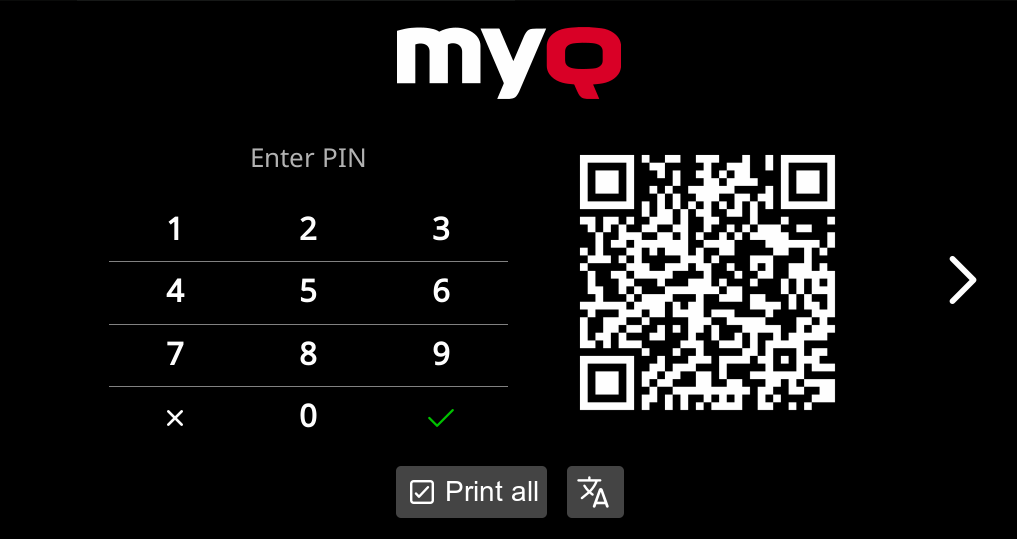
Para liberar seus trabalhos de impressão, toque em “Imprimir tudo”.
Usar uma ação de terminal integrado
Vamos verificar se o “Easy Copy” personalizado que configuramos está funcionando.
Coloque um documento colorido no vidro e toque na ação “Easy Copy”. Se tudo estiver configurado corretamente, o dispositivo começará imediatamente a copiar em monocromático.
Terminal Incorporado: Demonstração Interativa
Use esta demonstração interativa para ver como é usar um terminal integrado MyQ. Clique em “Próximo” abaixo para começar.