
A instalação bem-sucedida do servidor de impressão envolve estas etapas principais:
-
Instalar o servidor de impressão
-
Execute o Easy Config
Instale o servidor de impressão MyQ
Embora normalmente se instale o servidor de impressão em um servidor Windows virtual, é possível executá-lo em um computador pessoal com Windows.
-
Acesse a seção “Downloads” no portal da Comunidade MyQ.
-
Clique em “LTS” e baixe a versão mais recente do servidor de impressão MyQ.
-
Execute o arquivo executável. A caixa de diálogo “Selecionar idioma de instalação” é exibida.
-
Selecione seu idioma e clique em “OK”. A página “Contrato de Licença” é exibida.
-
Aceite os termos do Contrato de Licença e clique em “Avançar”. A caixa de diálogo “Selecionar local de destino” é exibida.
-
Selecione a pasta onde deseja instalar o MyQ. O caminho padrão é:
C:\Program Files\MyQ\ -
Clique em “Instalar”. O MyQ será instalado no servidor.
-
Clique em Concluir e reinicie o sistema, conforme necessário.
Execute o Easy Config
O utilitário Easy Config ajuda você a gerenciar as configurações do servidor, incluindo portas, backup e restauração do banco de dados, gerenciamento de credenciais de administrador e muito mais. Após a instalação, o Easy Config será aberto automaticamente na próxima vez que o servidor Windows for iniciado. Você também pode iniciá-lo quando quiser a partir do menu Iniciar do Windows.
Use o Easy Config para concluir a configuração inicial do servidor em apenas algumas etapas.
1. Defina suas credenciais de administrador
Na guia “Página inicial”:
-
Defina uma senha para a conta de administrador do servidor (*admin). A conta *admin usa essa senha para fazer login na interface web.
-
(Recomendado) Altere a senha padrão da conta de administrador do banco de dados.
Mais tarde, você poderá modificar essas senhas na guia “Segurança”.
Use a conta *admin para a configuração inicial. Posteriormente, quando tiver atribuído privilégios de administrador a um ou mais usuários individuais, recomendamos que você desative a conta *admin em Easy Config > Segurança.
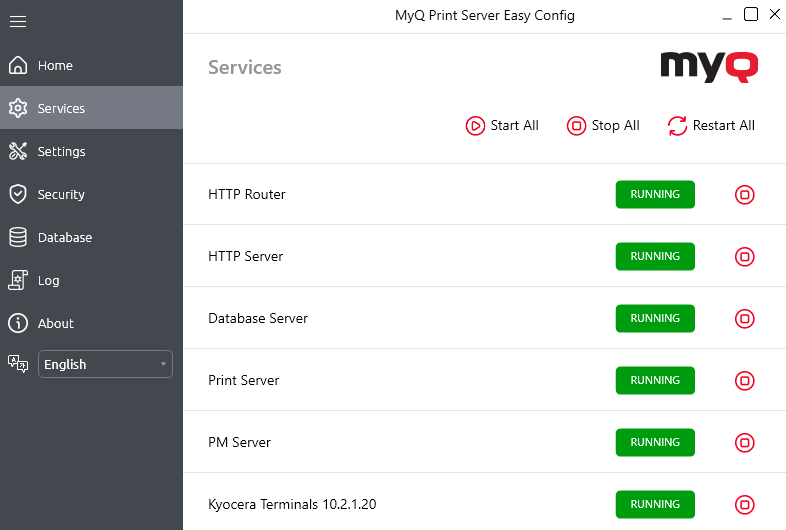
2. Verificar serviços
Na guia Serviços:
-
Verifique se todos os serviços estão em execução.
-
Se algum estiver parado, clique em Iniciar tudo.
3. Verifique as configurações básicas
Na guia “Configurações”:
-
Confirme os caminhos padrão dos arquivos para dados do sistema e tarefas ou altere o local, se necessário.
-
Modifique a configuração da porta, se necessário (a porta de entrada padrão para a interface da web é 443).
4. Concluir a configuração
Algumas alterações podem exigir a reinicialização dos serviços do MyQ. Quando todos os serviços estiverem em execução, retorne à guia Início e clique em MyQ Web Administrator para abrir a interface web.
Para obter mais informações, consulte Acesse a interface da Web.