
A Autenticação Integrada do Windows (IWA) permite que os usuários se autentiquem no MyQ utilizando sua identidade de login do Windows. O MyQ utiliza o Kerberos quando disponível e pode recorrer ao NTLM, a menos que a autenticação exclusiva por Kerberos seja imposta.
Utilize a IWA para usuários e estações de trabalho que façam parte do mesmo domínio do Active Directory que o servidor MyQ ou de um domínio confiável. Usuários fora do ambiente do domínio precisam de outro método de autenticação.
Pré-requisitos
-
Os Serviços de Domínio do Active Directory (AD DS) estejam disponíveis.
-
O servidor MyQ e os computadores clientes estejam associados ao mesmo domínio ou a domínios confiáveis.
-
O DNS resolve o FQDN utilizado para acessar o servidor MyQ.
-
A hora está sincronizada entre os controladores de domínio, o servidor MyQ e os computadores clientes.
-
Os usuários estão sincronizados com o MyQ.
-
O Active Directory está configurado como servidor de autenticação para os usuários afetados.
-
O(a) senhor(a) possui as permissões necessárias para registrar um Nome Principal de Serviço (SPN) no Active Directory.
Habilite a autenticação do Windows no MyQ
-
Acesse MyQ > Configurações > Usuários > Autenticação de Usuários.
-
Habilite a opção Entrar com autenticação do Windows.
-
Salve as configurações.
A autenticação do Windows passa a estar disponível como um método de autenticação adicional na interface web do MyQ.
Os usuários que não estão abrangidos pelo IWA podem continuar a utilizar outros métodos de autenticação configurados.
Configurar o Kerberos
O Kerberos é o protocolo preferencial para o IWA.
O MyQ utiliza a API do Servidor HTTP do Windows (http.sys) para a autenticação do Windows. O Nome Principal do Serviço (SPN) HTTP deve, portanto, ser registrado na conta do computador do servidor MyQ, e não em uma conta de serviço separada do MyQ.
O SPN deve corresponder ao FQDN que os usuários utilizam para acessar o MyQ.
Registre o SPN
Abra o Prompt de Comando como um usuário com as permissões necessárias do Active Directory, em um controlador de domínio ou em outro computador com as ferramentas de gerenciamento adequadas do Active Directory.
Registre o SPN HTTP:
setspn -S HTTP/myqserver.domain.com MYQSERVER
Substitua:
-
myqserver.domain.compelo FQDN utilizado para acessar o MyQ. -
MYQSERVERpelo nome da conta do computador do servidor MyQ.
Verifique os SPNs registrados:
setspn -L MYQSERVER
Confirme se a entrada HTTP/<FQDN> necessária está presente.
Caso os usuários acessem o MyQ por meio de um nome de host, alias ou FQDN diferente, certifique-se de que a configuração do SPN correspondente corresponda ao endereço efetivamente utilizado pelos clientes.
Configurar a autenticação do navegador
Para que o IWA funcione na interface web do MyQ, o navegador deve reconhecer o servidor MyQ como um destino de autenticação integrada e ter permissão para enviar automaticamente as credenciais do Windows do usuário conectado.
Em ambientes gerenciados, distribua as configurações necessárias do navegador de forma centralizada usando a Política de Grupo, MDM ou o mecanismo de política corporativa do navegador.
Exemplo do Microsoft Edge
Em um computador cliente:
-
Abra Opções da Internet > Avançado > Segurança e habilite a Autenticação Integrada do Windows.
-
Acesse Opções da Internet > Segurança > Intranet local > Sites > Avançado.
-
Adicione o FQDN do servidor MyQ.
-
Acesse Intranet local > Nível personalizado > Autenticação do usuário > Logon.
-
Selecione Logon automático apenas na zona da intranet.
Outros navegadores compatíveis podem exigir suas próprias políticas de autenticação integrada. Consulte a documentação corporativa do fabricante do navegador ao implementar essas configurações de forma centralizada.
Habilite o logon único contínuo (Seamless Single Sign-On) para o MyQ Desktop Client
O MyQ Desktop Client permite a autenticação automática do usuário por meio de seu perfil de configuração.
-
Acesse MyQ > Configurações > MyQ Desktop Client.
-
Abra o perfil de configuração desejado.
-
Na guia Geral, na seção Autenticação, habilite o Logon Único Integro.
-
Salve o perfil.
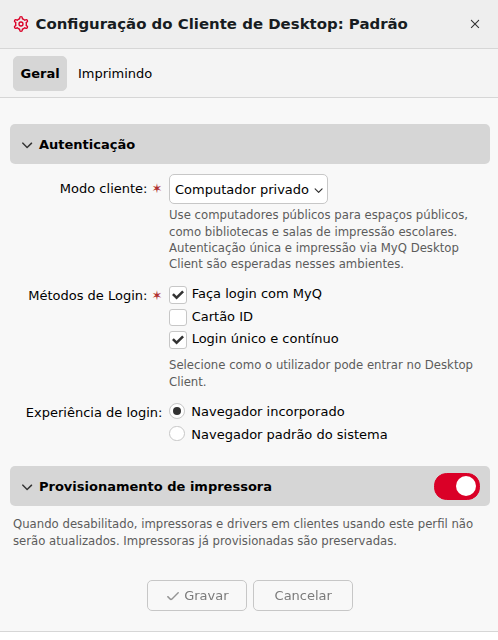
Quando o “Seamless Single Sign-On” estiver ativado, o MyQ Desktop Client tentará autenticar automaticamente o usuário do Windows que estiver conectado. Dependendo dos métodos de autenticação configurados para o usuário e o ambiente, o MyQ pode utilizar o SSO do Microsoft Entra ID ou a Autenticação Integrada do Windows antes de recorrer ao login manual.
Kerberos e NTLM
O MyQ tenta utilizar o Kerberos quando as condições necessárias estão disponíveis. O NTLM pode ser usado como alternativa quando o Kerberos não puder ser aplicado. Recomenda-se o uso do Kerberos para implantações normais de IWA.
Caso o NTLM seja necessário por motivos de compatibilidade, utilize o NTLMv2. Se sua organização restringir ou desativar o NTLM por meio de uma política de domínio, verifique se o Kerberos está funcionando corretamente para o MyQ antes de aplicar a restrição aos clientes afetados.
Impor o uso do Kerberos para o MyQ
O MyQ oferece uma opção de configuração no nível do servidor para impedir o recurso de fallback do NTLM. Adicione o seguinte ao arquivo `config.ini` no servidor MyQ:
[Security]
KerberosOnly=true
Essa configuração afeta a autenticação do Windows no MyQ. Ela não desativa o NTLM para outros aplicativos ou serviços no domínio do Windows.
Reinicie os serviços relevantes do MyQ após alterar as configurações avançadas, quando necessário.
Políticas em todo o domínio
A Política de Grupo do Windows também pode controlar o comportamento do Kerberos e do NTLM em todos os sistemas associados ao domínio.
As áreas comuns de política incluem:
|
Finalidade |
Localização da Política de Grupo |
|---|---|
|
Configurações de tíquetes Kerberos |
Configuração do Computador > Políticas > Configurações do Windows > Configurações de Segurança > Políticas de Conta > Política do Kerberos |
|
Restrições do NTLM |
Configuração do Computador > Políticas > Configurações do Windows > Configurações de Segurança > Políticas Locais > Opções de Segurança |
Alterações nas políticas de Kerberos ou NTLM em todo o domínio podem afetar outros serviços além do MyQ. Coordene-as com seus administradores do Active Directory ou de segurança.
Mapeamento de domínio
Os nomes de domínio do Windows podem ser apresentados em diferentes formatos durante a autenticação.
Por exemplo:
-
Nome NetBIOS:
ACME -
Nome de domínio DNS:
acme.example.com
O domínio recebido durante a autenticação deve corresponder ao domínio configurado para o servidor de autenticação do usuário no MyQ.
Se o cliente apresentar um nome de domínio NetBIOS enquanto o MyQ estiver configurado com o nome de domínio DNS, a autenticação poderá falhar. Isso é particularmente relevante quando se utiliza o NTLM.
O MyQ oferece o parâmetro de configuração avançada domainsMapping para mapear variantes de nomes de domínio.
Para a sintaxe do parâmetro e o procedimento de configuração avançada, consulte Configuração Avançada.
Verifique a Autenticação Integrada do Windows
Após a configuração, teste a IWA a partir de uma estação de trabalho representativa que esteja associada a um domínio.
Para a interface da Web:
-
Faça login no Windows como um usuário do MyQ configurado para autenticação no Active Directory.
-
Abra a interface web do MyQ utilizando o FQDN configurado para o Kerberos.
-
Selecione a opção de login por autenticação do Windows.
-
Confirme se o usuário é autenticado sem precisar inserir credenciais adicionais.
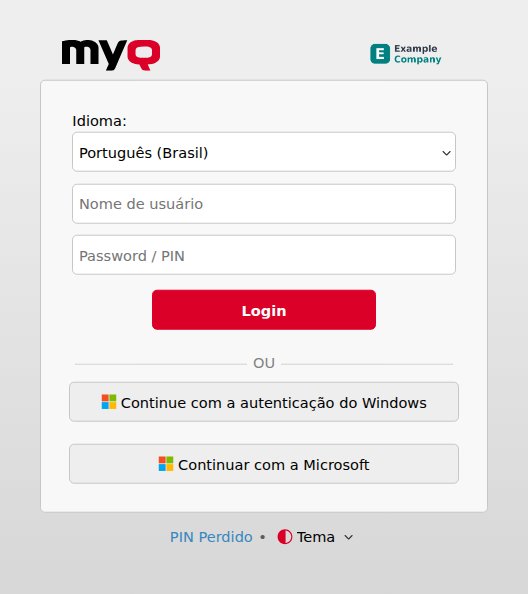
Teste também o MyQ Desktop Client caso a IWA faça parte da configuração do Desktop Client.
Verifique o uso do Kerberos ou do NTLM
A autenticação do Windows é gerenciada pelo Windows e pelo Active Directory. Portanto, os registros do MyQ não identificam necessariamente se uma autenticação IWA específica utilizou o Kerberos ou o NTLM.
Utilize os registros de segurança do Windows e do Active Directory para verificar o protocolo de autenticação.
Os eventos relevantes do Kerberos nos controladores de domínio incluem:
-
4768: Solicitação de Ticket de Concessão de Ticket
-
4769: Solicitação de ticket de serviço do Kerberos
-
4771: Falha na pré-autenticação do Kerberos
-
4775: Falha na autenticação
-
4624: Logon bem-sucedido no Windows
As tentativas de autenticação NTLM também são registradas nos eventos de segurança do Windows.
Esses eventos podem identificar o usuário que está se autenticando e o computador de origem, mas não identificam necessariamente o MyQ como o aplicativo que iniciou a autenticação.
Solução de problemas
Caso o IWA não funcione conforme o esperado, verifique o seguinte.
O Kerberos recorre ao NTLM
Verifique se:
-
o cliente acesse o MyQ utilizando o FQDN esperado,
-
o DNS resolva esse FQDN corretamente,
-
o SPN HTTP correspondente exista,
-
o SPN esteja registrado na conta do computador do servidor MyQ,
-
não haja SPNs duplicados no Active Directory,
-
o cliente, o servidor e os controladores de domínio tenham a hora sincronizada.
A autenticação do Windows não inicia no navegador
Verifique se:
-
a autenticação integrada do Windows esteja habilitada no navegador,
-
o servidor MyQ seja reconhecido como um destino de intranet ou de autenticação integrada,
-
as políticas corporativas do navegador permitam a autenticação automática do Windows para o FQDN do MyQ.
Teste a configuração em uma estação de trabalho pertencente ao domínio antes de aplicá-la ao ambiente mais amplo.
A autenticação funciona para alguns domínios, mas não para outros
Verifique:
-
a relação de confiança entre os domínios,
-
o servidor de autenticação atribuído aos usuários afetados,
-
o nome de domínio apresentado pelo Windows durante a autenticação,
-
se os nomes de domínio NetBIOS e DNS precisam ser mapeados por meio de `
domainsMapping`.
Falha na autenticação após a desativação do NTLM
Confirme se a autenticação Kerberos é bem-sucedida antes de impor o comportamento exclusivo do Kerberos ou desativar o NTLM por meio da política de domínio.
Em particular, verifique o DNS, o registro de SPN, a política do navegador e a conectividade do domínio.