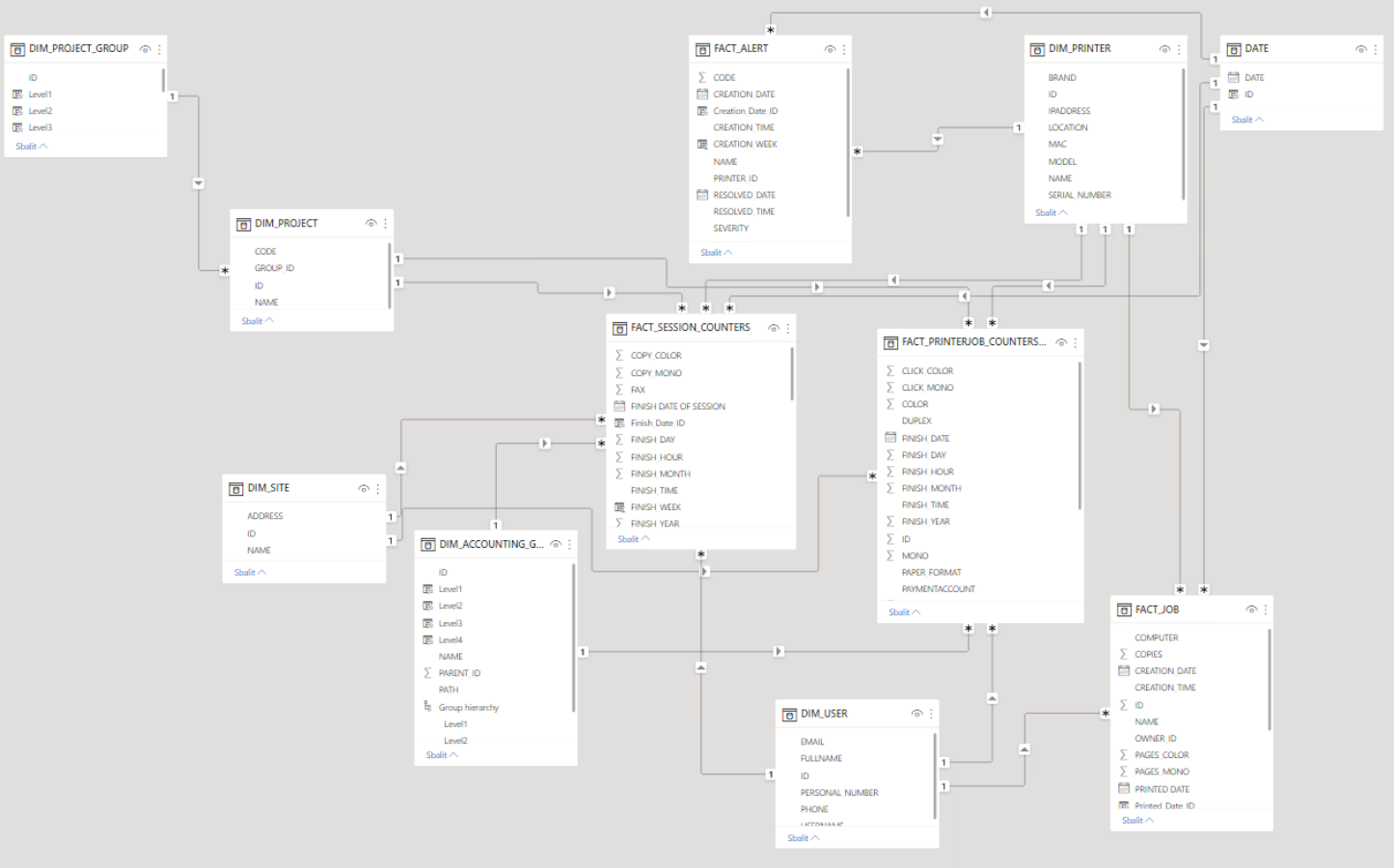
Para criar os relatórios manualmente, abra o Power BI e:
-
Estabeleça a conexão com seu banco de dados:
-
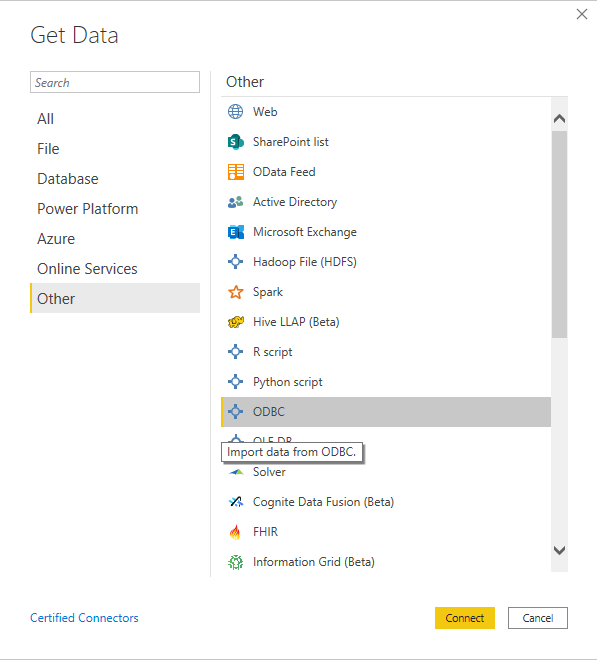
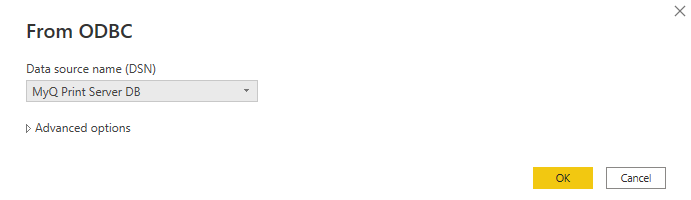
Clique em “Obter dados”, “Mais...”. Na nova janela, selecione “Outros”, clique em “ODBC” na lista e clique em “Conectar”. No novo prompt, selecione o nome da fonte de dados (DSN) que você criou no aplicativo “Fontes de Dados ODBC” e clique em “OK”.
-
-
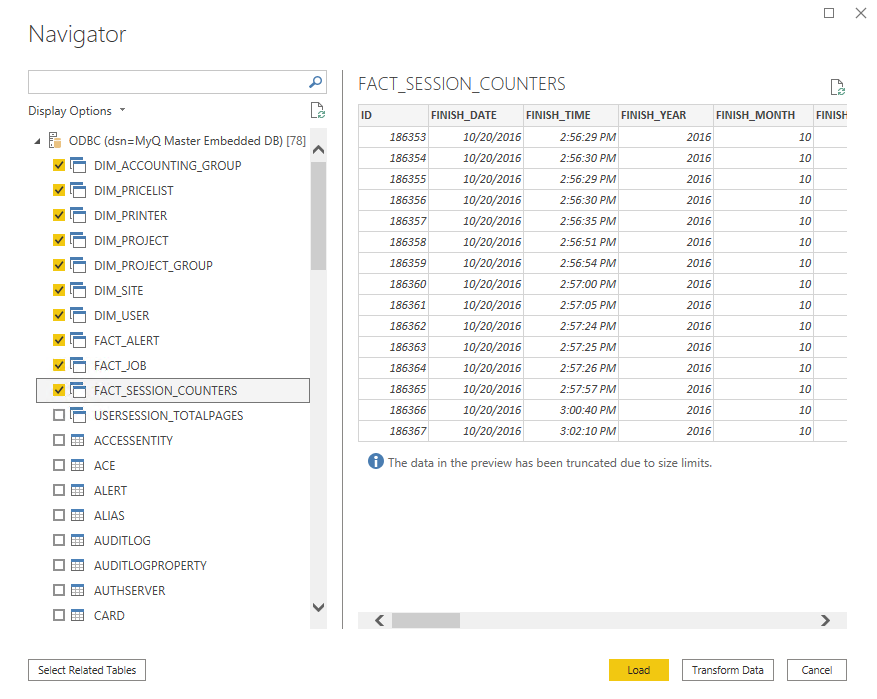
Descrição das visualizações do banco de dados: Na janela “Navegador”, selecione todas as opções com os prefixos DIM_ e FACT_ e clique em “Carregar” (consulte a descrição de “Visões do banco de dados”).
-
O Power BI carrega os dados, mas as relações entre eles devem ser criadas manualmente, já que o Power BI não consegue extraí-las:
-
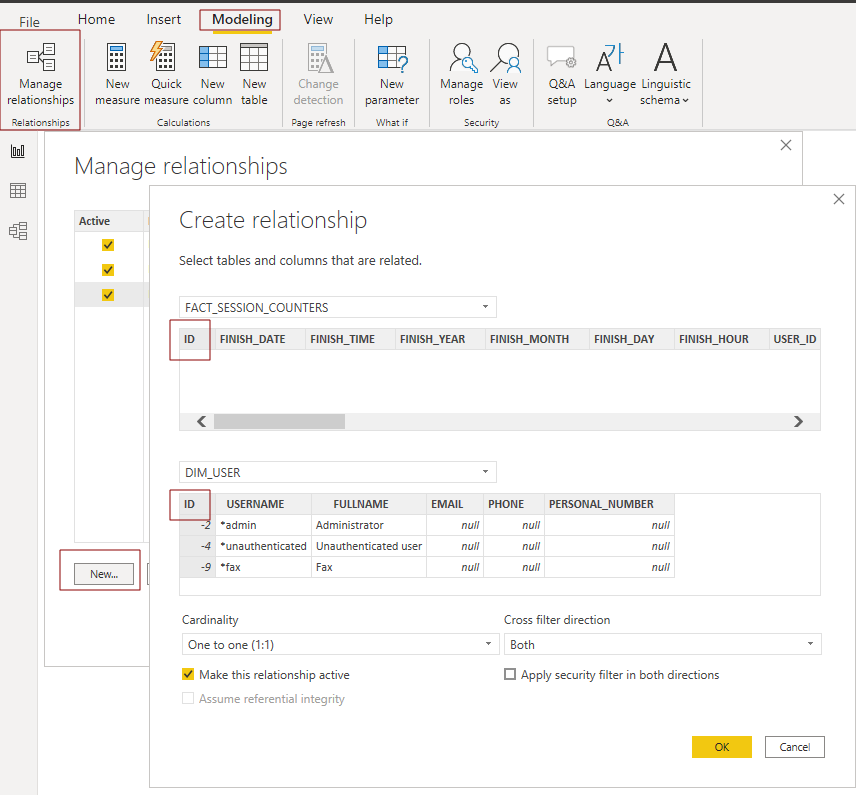
Vá até o menu “Modelagem” e clique em “Gerenciar relações”.
-
Clique em Novo... e crie as relações entre as visões, selecionando os IDs em cada uma delas. Clique em OK quando terminar.
-
-
Seu modelo foi criado e você pode adicionar visualizações ao relatório.