
Na guia “Recebimento de tarefas” de cada fila, você pode definir como uma tarefa será analisada e outras opções de recebimento de tarefas.
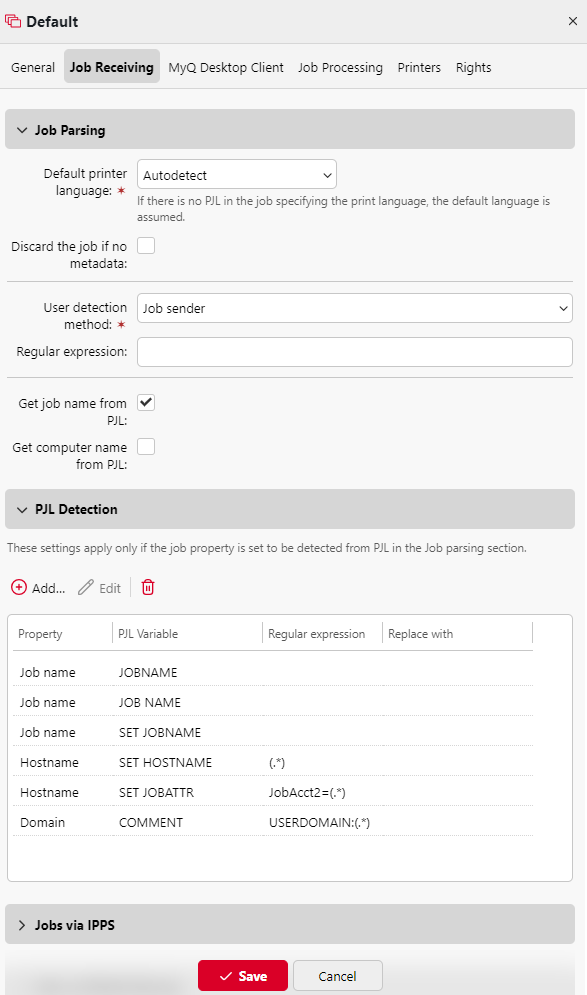
Seção “Análise de trabalhos”
-
Idioma padrão da impressora: escolha o idioma padrão da impressora no menu suspenso. As opções disponíveis são:
-
Desconhecido
-
Detecção automática (configuração padrão)
-
PCL 5
-
PostScript
-
ESC/P
-
Prescribe
-
PCL 6
-
PDF
-
JPEG
-
XPS
Se não houver um arquivo PJL no trabalho especificando a linguagem de impressão, será utilizada a linguagem padrão.
-
-
Descartar o trabalho se não houver metadados: Se essa opção for selecionada, o MyQ descarta todos os trabalhos que não contenham metadados do Analisador de Trabalhos. Ela pode ser usada em conjunto com os recursos Crédito ou Cota para impedir a impressão de trabalhos sem as informações necessárias (número de páginas, cor etc.). Quando um trabalho é descartado devido a essa configuração, a seguinte mensagem aparece no Log do MyQ: “Os metadados do trabalho são necessários para a fila, mas o analisador de trabalhos está desativado. O trabalho foi cancelado. | queue=QueueX”.
Se você selecionar esta opção, certifique-se de que o Analisador de Trabalhos esteja ativado. Em novas instalações, o Analisador de Trabalhos vem ativado por padrão. -
Método de detecção do usuário: selecione como o proprietário do trabalho será identificado (remetente do trabalho por padrão).
-
Expressão regular: você pode usar expressões regulares para capturar uma parte da sequência de caracteres que o MyQ detecta em qualquer um dos métodos de detecção de usuário. O MyQ utiliza expressões regulares com o mecanismo ECMAScript, o que significa que o primeiro grupo capturado é utilizado: primeiro, o MyQ encontra a primeira correspondência para a expressão regular e, em seguida, identifica o proprietário do trabalho com o primeiro grupo capturado na correspondência. Dessa forma, você pode procurar uma sequência de caracteres e definir qual parte dela será identificada como o proprietário do trabalho. Por exemplo, você pode usar a expressão regular para localizar um endereço de e-mail na sequência de caracteres do nome detectado e usar a captura de grupos para salvar apenas a parte que precede o símbolo @.
-
Obter nome do trabalho a partir do PJL: Com essa opção ativada, o MyQ obtém o nome do trabalho a partir do parâmetro JOB NAME no cabeçalho do PJL, em vez de detectá-lo a partir do protocolo LPR. Clique em +Adicionar para inserir variáveis PJL e expressões regulares, Editar para modificar quaisquer variáveis existentes, Testar para verificar se suas expressões regulares funcionam e X para excluir um conjunto de variáveis/expressões regulares. O nome do trabalho no cabeçalho PJL pode diferir do nome do documento impresso.
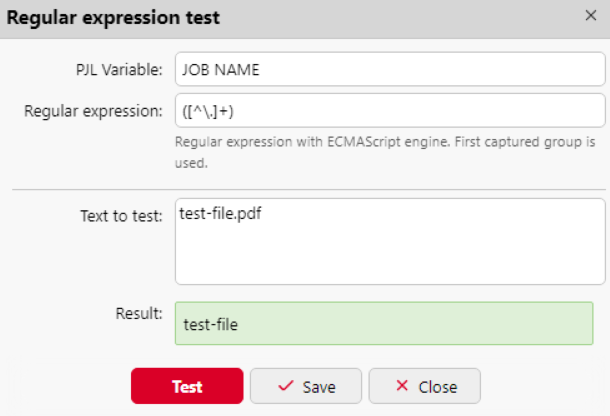
No exemplo abaixo, você pode ver como um conjunto de variáveis/expressões regulares funciona e se ele consegue encontrar o nome do trabalho no cabeçalho PJL:-
No campo “Variável PJL”, deve constar a variável JOB NAME ou qualquer outra variável usada para detectar o nome do trabalho.
-
No campo Expressão regular, deve constar a expressão regular que você deseja usar para detectar o nome do trabalho. No exemplo, a expressão regular ([^\.]+) captura todos os caracteres antes de chegar ao ponto (especificado como “\.” – a barra invertida é necessária no caso do ponto, pois ele é um dos caracteres especiais).
-
No campo “Texto a testar”, deve constar o texto do cabeçalho PJL do trabalho de impressão:
test-file.pdf
Após clicar em “Testar”, o resultado do teste é exibido na parte inferior. Neste exemplo, “test-file” foi detectado com sucesso.
-
-
Obter o nome do computador a partir do PJL: Com essa opção ativada, o MyQ obtém o nome do computador a partir do cabeçalho PJL, em vez de detectá-lo pelo protocolo LPR. Clique em +Adicionar para inserir variáveis PJL e expressões regulares, em Editar para modificar quaisquer variáveis existentes, em Testar para verificar se suas expressões regulares funcionam e em X para excluir um conjunto de variáveis/expressões regulares.
-
No campo “Variável PJL”, deve constar a variável SET JOBATTR ou qualquer outra variável usada para detectar o nome do computador.
-
No campo Expressão regular, deve constar a expressão regular que você deseja usar para detectar o nome do computador.
-
No campo “Texto a ser testado”, deve constar o texto do cabeçalho PJL.
Após clicar em “Testar”, o resultado do teste é exibido na parte inferior.
-