
Na guia de configurações “Livros de códigos” (MyQ, Configurações, Livros de códigos), você pode predefinir listas de códigos com valores e usar esses valores como opções disponíveis para os usuários.
Na seção “Livros de códigos”, clique em “+Adicionar” e selecione “Lista de códigos interna” no menu suspenso. O painel de propriedades do novo livro de códigos é aberto no lado direito da tela.
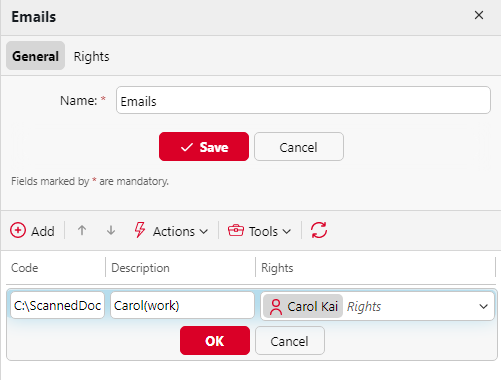
No painel de propriedades, na guia Geral, insira um Nome para sua nova lista de códigos interna e clique em Salvar. A nova lista de códigos é adicionada à lista na guia de configurações Livros de códigos.
Na guia Direitos, você pode conceder a usuários ou grupos de usuários o direito de usar a lista de códigos. Clique em Adicionar usuário e selecione o usuário ou grupo no menu suspenso. Marque as caixas de seleção correspondentes aos direitos que deseja atribuir a eles.
Adicionar novos códigos a uma lista de códigos existente
-
Clique duas vezes na lista de códigos (ou clique com o botão direito do mouse na lista de códigos e clique em “Editar”). O painel de propriedades da lista de códigos é aberto no lado direito da tela.
-
No painel, clique em +Adicionar.
-
Insira o Nome do código e sua Descrição (a descrição será exibida no terminal). Você também pode atribuir Direitos de acesso a esse código para usuários ou grupos. Por fim, clique em OK.
Importar códigos de um arquivo CSV
Um arquivo CSV de exemplo chamado CodeBook_example está disponível em ProgramData\MyQ\Data\Import; esse CSV pode ser preenchido com as informações relevantes e importado.
-
Clique duas vezes na lista de códigos (ou clique com o botão direito do mouse na lista de códigos e selecione Editar). O painel de propriedades da lista de códigos é exibido no lado direito da tela.
-
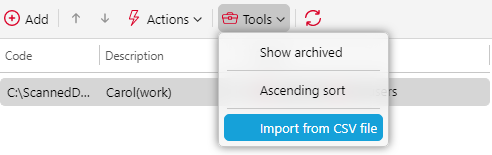
Nesse painel, clique em “Ferramentas” e selecione “Importar de arquivo CSV”.
-
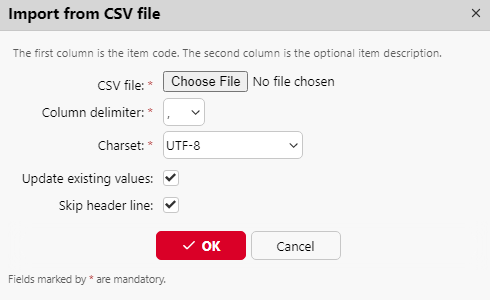
No painel “Importar de arquivo CSV”, navegue até o arquivo CSV que deseja importar e selecione-o, escolha o delimitador de coluna usado no arquivo, selecione o conjunto de caracteres (Charset) utilizado no arquivo, escolha se deseja “Atualizar valores existentes” e/ou “Ignorar linha de cabeçalho” e clique em “OK”.
Cada linha do arquivo CSV deve conter uma, duas ou três colunas. A primeira coluna contém o código, enquanto a segunda e a terceira colunas, opcionais, contêm a descrição do código e os usuários ou grupos com acesso a esse código. Por exemplo:
Código1,Este é o Código 1,Todos os usuários
Código2,Este é o Código 2,”eliot.kate”
Código3, Este é o Código 3
Código4