
Depois que a função do servidor MyQ for criada e configurada, os recursos do MyQ também precisarão ser configurados, na guia Funções do Gerenciador de Cluster de Failover.
Adicione o serviço “Firebird Server – DefaultInstance” à função de servidor MyQ:
-
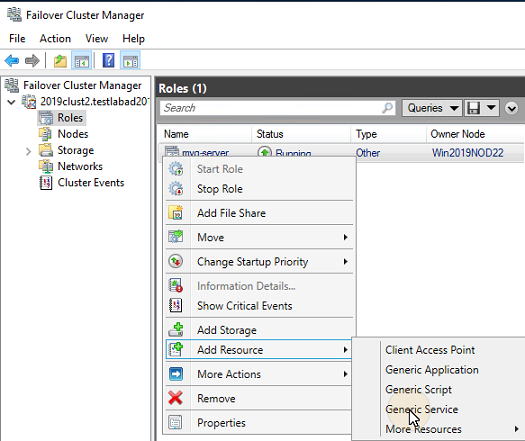
Clique com o botão direito do mouse na função de servidor MyQ, clique em “Adicionar recurso” no menu de atalho e selecione “Serviço genérico”. O Assistente para Novo Recurso será aberto.
-
Na lista de serviços, selecione
Firebird Server – DefaultInstancee clique em “Avançar”.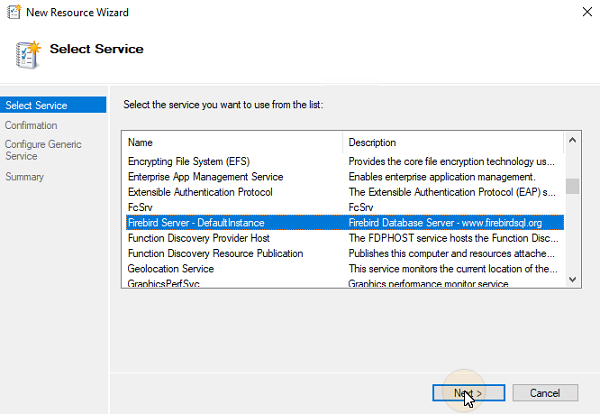
-
Na guia “Confirmação”, clique em “Avançar” para criar o serviço. O serviço é criado e configurado.
-
Clique em “Concluir” para sair da configuração.
Adicione o script do Monitor do Apache à função de servidor MyQ:
-
Clique com o botão direito do mouse na função de servidor MyQ, clique em “Adicionar recurso” no menu de atalho e clique em “Script genérico”. O Assistente para Novo Recurso é aberto.
-
Insira o caminho para o script ApacheMonitor.jse, localizado na pasta de instalação do MyQ, e clique em “Avançar”. A guia “Confirmação” é exibida. O caminho padrão para o script é:
C:\Program Files\MyQ\Server\ApacheMonitor.jse -
Nessa guia, clique em “Avançar” para criar o serviço. O serviço é criado e configurado.
-
Clique em Concluir para sair da configuração.
Adicione o script MyQ Monitor à função de servidor MyQ:
-
Clique com o botão direito do mouse na função de servidor MyQ, clique em “Adicionar recurso” no menu de atalho e clique em “Script genérico”. O Assistente para novo recurso é aberto.
-
Insira o caminho para o script MyQMonitor.jse, localizado na pasta de instalação do MyQ, e clique em Avançar. A guia Confirmação é exibida. O caminho padrão para o script é:
C:\Program Files\MyQ\Server\MyQMonitor.jse -
Nessa guia, clique em “Avançar” para criar o serviço. O serviço é criado e configurado.
-
Clique em Concluir para sair da configuração.
Adicione o script TerminalsMonitor.jse ao cluster (somente para terminais embarcados)
-
Clique com o botão direito do mouse na função de servidor MyQ, clique em “Adicionar recurso” no menu de atalho e clique em “Script genérico”. O Assistente para Novo Recurso é aberto.
-
Insira o caminho para o script TerminalsMonitor.jse, localizado na pasta de instalação do MyQ, e clique em Avançar. A guia Confirmação é exibida. O caminho padrão para o script é:
C:\Arquivos de Programas\MyQ\Server\TerminalsMonitor.jse -
Nessa guia, clique em “Avançar” para criar o serviço. O serviço é criado e configurado.
-
Clique em Concluir para sair da configuração.