
Como administrador, você pode gerenciar vários perfis de configuração para o MyQ Desktop Client no MyQ e implantá-los de acordo com suas necessidades. Por exemplo, você pode querer especificar impressoras alternativas por local de escritório ou optar por habilitar o spooling do cliente apenas para estações de trabalho selecionadas.
É possível configurar os perfis antes de implantar o Desktop Client10.2+. Assim que o Desktop Client se conectar ao servidor, ele utilizará automaticamente as configurações dos perfis aplicáveis, caso esse recurso esteja habilitado.
Os Desktop Clients que não corresponderem a nenhum dos perfis de configuração usarão as configurações do perfil Padrão. Se o cliente corresponder a vários perfis, será utilizado o perfil com maior correspondência nessa lista.
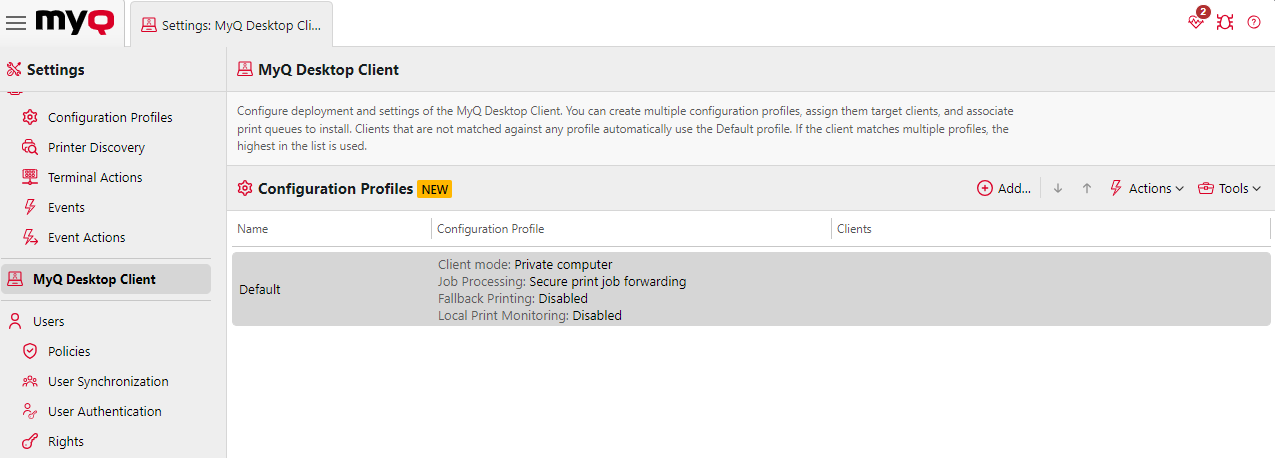
Criar um perfil de configuração para o Desktop Client
-
Acesse MyQ > Configurações > MyQ Desktop Client e clique em Adicionar na seção Perfis de configuração.
-
Na guia Geral, insira um Nome para o seu perfil de configuração.
-
Na seção Clientes, especifique a quais clientes este perfil de configuração deve se aplicar, usando um intervalo de IPs ou uma expressão regular para nomes de host. Você também pode adicionar exclusões.
-
Na seção Autenticação, selecione um modo de cliente.
-
Modo privado: o Cliente Desktop oferece uma abordagem mais flexível de autenticação e gerenciamento de sessões, reconhecendo o nível de confiança de um dispositivo pessoal ou atribuído.
-
Modo público: projetado com a segurança de dispositivos compartilhados em mente, garantindo que os trabalhos de impressão e as sessões de usuário sejam gerenciados para impedir o acesso não autorizado.
Para obter mais informações, consulte Modo Público vs. Privado.
-
-
Na seção “Autenticação”, escolha um método de login apropriado:
-
Entrar com o MyQ
-
Cartão de identificação (requer um leitor de cartão no dispositivo do usuário)
-
Login único contínuo (O SSO contínuo usa o login único do Microsoft Entra ID. Esse recurso é compatível apenas com o Windows.)
-
-
Na seção Autenticação, escolha qual navegador usar para a autenticação do cliente:
-
Navegador
integrado: use o navegador integrado ao aplicativo do Cliente de Desktop. -
Navegador
padrão do sistema: use o navegador padrão do sistema operacional do cliente.
Importante: ao usar o Navegador padrão do sistema em clientes no modo público, o administrador deve garantir que os dados do navegador e os cookies sejam apagados após cada sessão do usuário para evitar acesso não autorizado.
-
-
Em “Provisionamento de impressoras”, escolha ativar ou desativar o provisionamento de impressoras. Quando desativado, as impressoras e os drivers nos clientes que utilizam este perfil não serão atualizados, o que pode ser útil para evitar alterações indesejadas, ao mesmo tempo em que preserva as alterações anteriores.
-
Na guia “Impressão”, na seção “Processamento de tarefas”, selecione um método de processamento entre:
-
Encaminhamento seguro de trabalhos de impressão: todos os trabalhos de impressão recebidos pelo Cliente de Área de Trabalho são automaticamente encaminhados para o Servidor de Impressão MyQ por meio de uma porta segura. O Cliente de Área de Trabalho é usado apenas para autenticação e contabilidade.
-
Spooling do cliente: o Cliente Desktop armazena os dados do trabalho no computador e os libera diretamente para uma impressora mediante comando do servidor. Isso reduz o uso da rede para o servidor.
-
-
Escolha se deseja “Acrescentar nome de domínio ao nome de usuário”; se ativado, o nome de usuário será definido como nome de usuário@domínio no trabalho.
-
Ative ou desative Impressão de contingência, que permite oferecer aos usuários um método alternativo de impressão durante o tempo de inatividade do servidor. Configure como a impressora de resgate é selecionada, o método de impressão e as condições de liberação.
-
Ative ou desative o Monitoramento de Impressão Local, que permite o controle de trabalhos liberados em impressoras locais não gerenciadas pelo MyQ.
-
Monitoramento de impressão local: se ativado, os trabalhos em impressoras não gerenciadas pelo servidor MyQ serão contabilizados.
-
Portas monitoradas: insira os nomes das portas que você deseja monitorar, separadas por vírgula (,). Você pode usar ‘*’ para monitorar todas as portas relacionadas ao nome (por exemplo: USB* para as portas USB1, USB2 etc.). Deixe o campo em branco para monitorar todas as portas.
-
Condições de liberação: Selecione uma das opções disponíveis — Sempre liberar o trabalho, Somente se o usuário tiver crédito/cota suficiente, Somente se o servidor de impressão estiver online.
-
-
Clique em Salvar. Seu perfil de configuração é criado e aplicado automaticamente.
Conectar-se a um servidor central
Em um ambiente com vários locais, o Desktop Client pode se conectar ao Servidor Central, que o direciona para um servidor local com base no endereço IP do computador cliente. Isso permite que usuários que trabalham em vários escritórios imprimam por meio do servidor local em seu local atual, sem precisar reconfigurar o cliente.
-
Defina o endereço do servidor e a porta do servidor no nome do arquivo de instalação ou no arquivo de configuração para o servidor central. Para obter detalhes, consulte Instalar e configurar.
-
Na interface web do Servidor Central, acesse “Sites” e edite o site relevante.
-
Na guia “Cliente”, insira os intervalos de IP dos computadores clientes que devem se conectar a este site. Você também pode excluir intervalos de IP.
-
Clique em “Salvar”.
O Desktop Client se conecta ao servidor do Site cujo intervalo de IP corresponda ao endereço do computador cliente.
Quando o endereço IP do computador cliente muda, por exemplo, quando um laptop é transferido para outro escritório, o Cliente de Área de Trabalho muda para o servidor do Site correspondente ao novo intervalo de IP durante a sessão. Ele recupera o perfil de configuração correspondente desse servidor do Site em segundo plano; portanto, o método de login, o método de processamento de tarefas e as impressoras alternativas podem variar de acordo com o local.