É possível instalar o terminal MyQ Fujifilm Embedded por meio de instalação remota a partir da interface de administrador da Web do MyQ. Esse método é muito simples e é preferível, especialmente quando é necessário instalar o terminal em um grande número de dispositivos de impressão, já que é possível instalar vários dispositivos em lote.
Para isso, crie detecções de impressoras separadas e adicione um perfil de configuração a qualquer uma delas. Ao mesmo tempo, você pode atribuir as impressoras detectadas a um grupo e/ou fila. Outra possibilidade é criar uma instalação remota para apenas uma impressora e colocá-la em uma fila direta.
Antes da instalação, certifique-se de que o nome do host/endereço IP do servidor em MyQ, em “Configurações”, “Rede”, esteja correto. Caso contrário — o que pode ocorrer após uma atualização ou upgrade de licença —, a configuração remota falhará.

Instalação remota por meio da Detecção de Impressoras
-
Siga as instruções do guia do MyQ Print Server para criar e configurar um Detecção de Impressoras.
-
Em seguida, você deve criar um perfil de configuração para associar à sua Detecção de Impressoras.
-
Adicione uma impressora Fujifilm de uma das seguintes formas:
-
Usando o Printer Discovery.
-
Instale o pacote do terminal na interface do usuário da Web do MyQ.
-
Após instalar o terminal no servidor, coloque manualmente o dispositivo no modo de suspensão para prosseguir, de modo que o dispositivo não esteja em operação. Esta etapa é altamente recomendada.
-
Altere a configuração de “Sem Terminal” para o perfil criado com as credenciais da impressora. Pode ser necessário forçar a configuração.
-
O dispositivo será reiniciado várias vezes. Não interaja com o dispositivo até que a instalação esteja concluída, o que será indicado na interface do usuário da Web do MyQ X e pela exibição da tela de login no dispositivo. O dispositivo pode exibir várias telas durante a instalação — isso é normal; aguarde até que a tela de login do MyQ X seja exibida.
Definir o MyQ como tela padrão do dispositivo
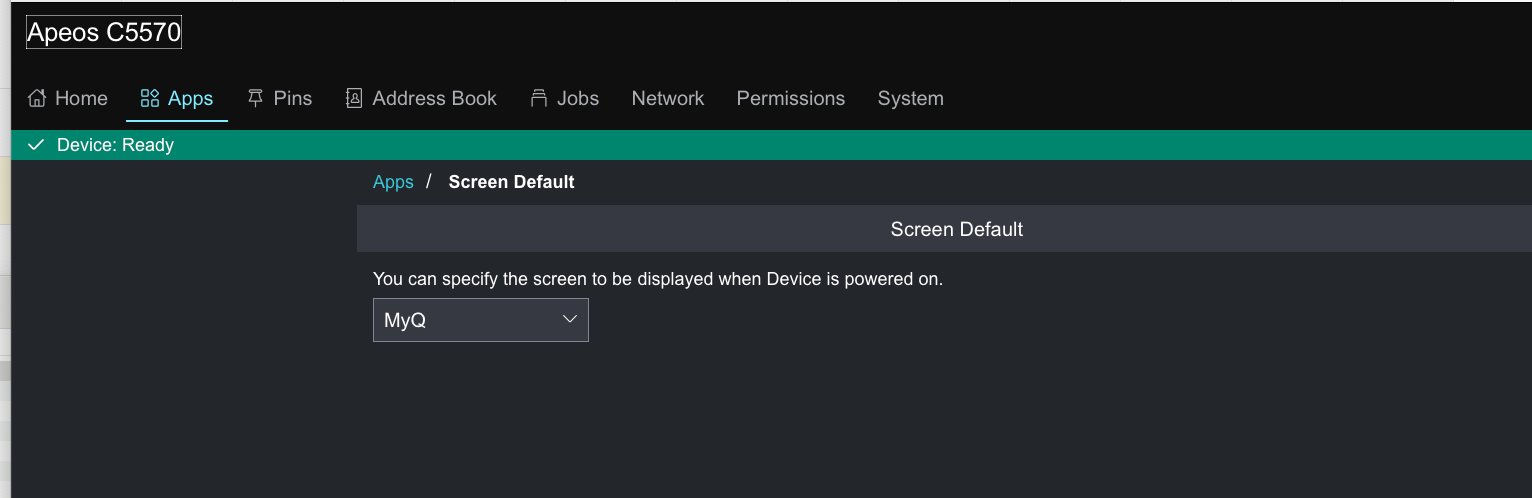
Para que o terminal MyQ seja exibido automaticamente ao usar o dispositivo, é necessário definir o MyQ como tela padrão.
-
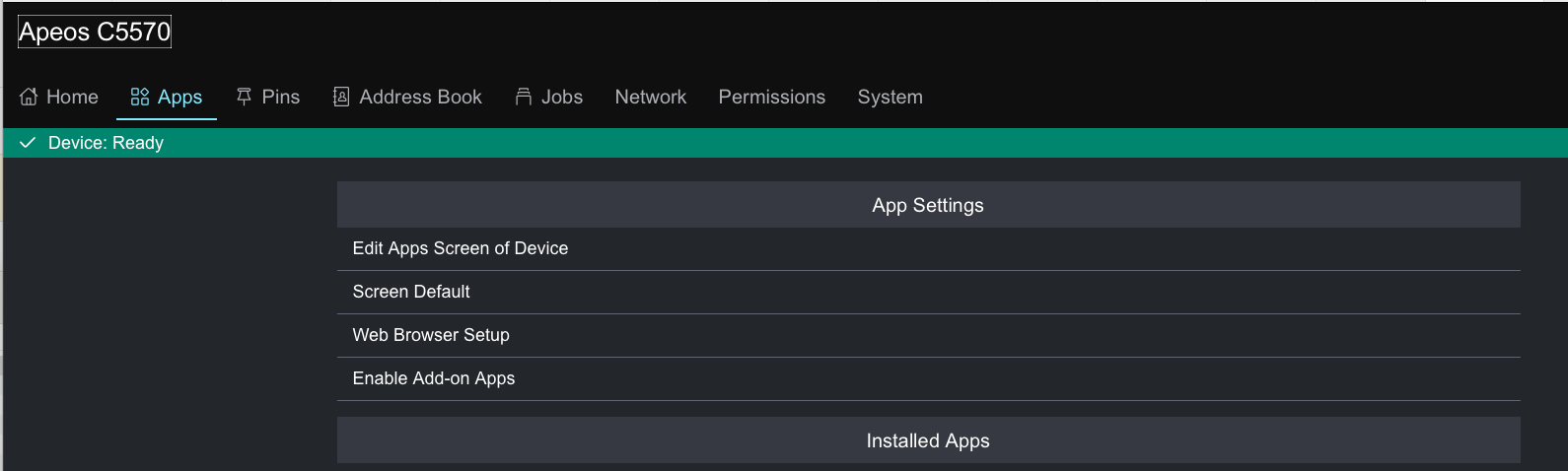
Na interface do usuário da Web do terminal, selecione “Aplicativos” no menu superior e escolha “Tela Padrão”.
-
Selecione o MyQ como a tela padrão a ser exibida quando o dispositivo for ligado.