
Se você quiser alterar os métodos de login após a instalação, será necessário editar o perfil de configuração e reativar sua(s) impressora(s).
Você pode selecionar até três métodos de login.
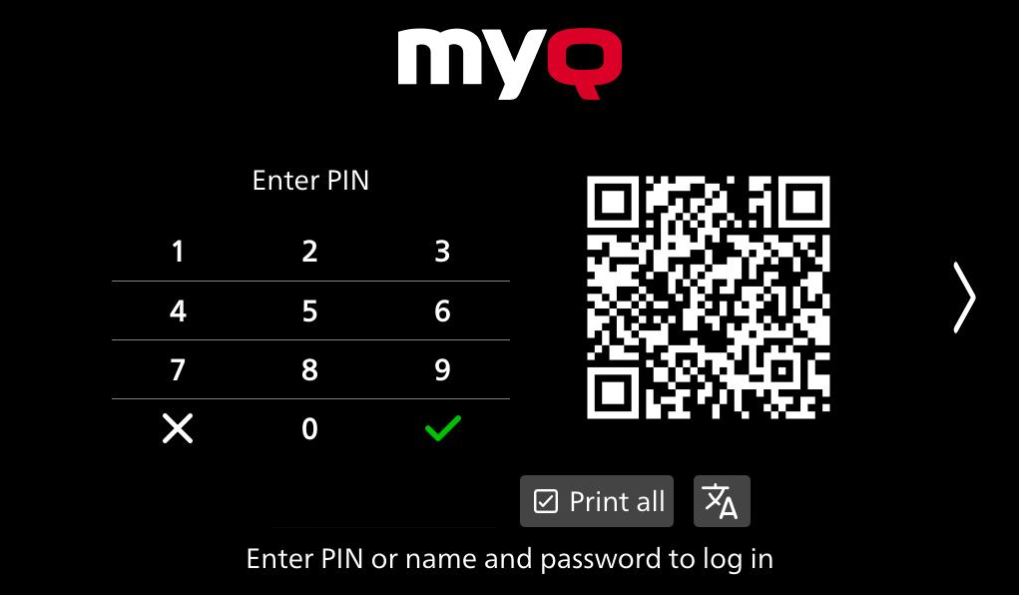
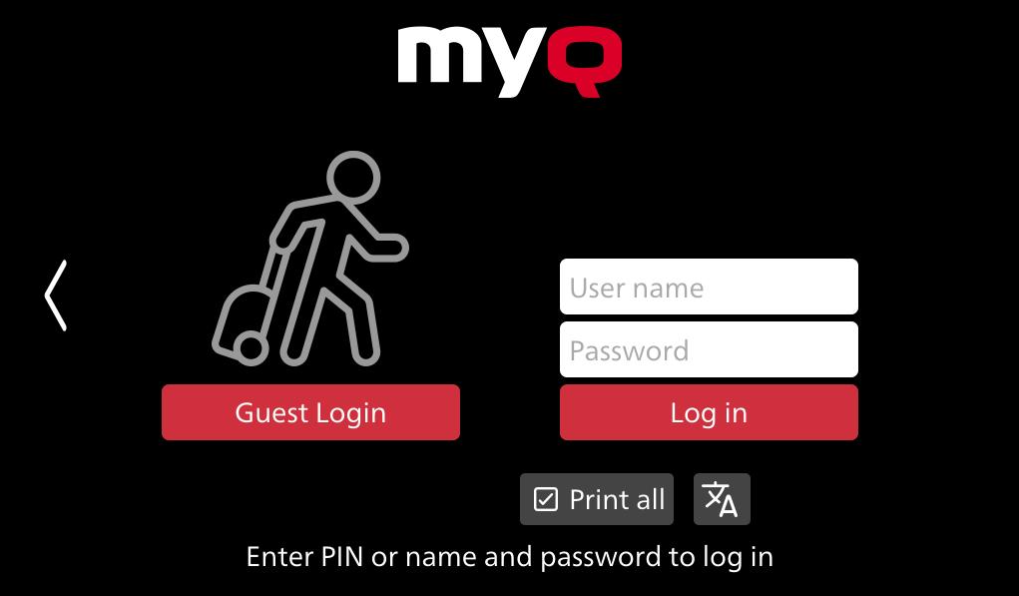
Para alterar o tipo de login:
-
Na interface de administração do MyQ Web, acesse MyQ > Configurações > Perfis de Configuração.
-
Selecione o perfil que deseja alterar e clique em Editar na faixa de opções principal (ou clique com o botão direito do mouse e selecione Editar ou clique duas vezes). Escolha o método de login no painel à direita, na guia Terminal.
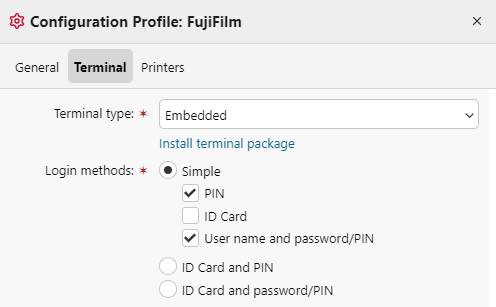
-
Clique em “Salvar”. Uma janela pop-up informará que você precisa reativar as impressoras.
-
Clique em OK se quiser reativar todas as impressoras conectadas a este perfil ou clique em Ignorar se quiser alterar apenas as configurações de impressoras específicas.
-
Se você optou por pular, acesse MyQ, Impressoras para abrir a visão geral das impressoras. Selecione a(s) impressora(s) a ser(em) alterada(s), clique com o botão direito do mouse e selecione Ativar.
-
Reinicie o(s) dispositivo(s) de impressão.
Se o login por cartão de identificação estiver habilitado no servidor no perfil de configuração, mas nenhum leitor de cartão estiver fisicamente conectado ao dispositivo com um terminal instalado, o desempenho do dispositivo será afetado e os usuários não poderão fazer login no dispositivo. Essa é uma limitação do dispositivo, e ele exibirá um erro alguns minutos após a instalação.
Login via código QR
Em MyQ > Configurações > Impressoras e Terminais, na seção MyQ X Mobile Client, você pode habilitar o login por código QR na tela de login do terminal. Uma vez habilitado, é possível alternar entre a tela de login por código QR/PIN e a tela de login como Convidado ou por Nome de usuário e Senha.
Também é possível configurar a exibição de um código QR no terminal, em vez do teclado numérico, por padrão. Marque a caixa de seleção ao lado de Definir código QR como método de login padrão e clique em Salvar.

Após a confirmação, um código QR será exibido como a opção padrão de login no terminal.
Servidor offline
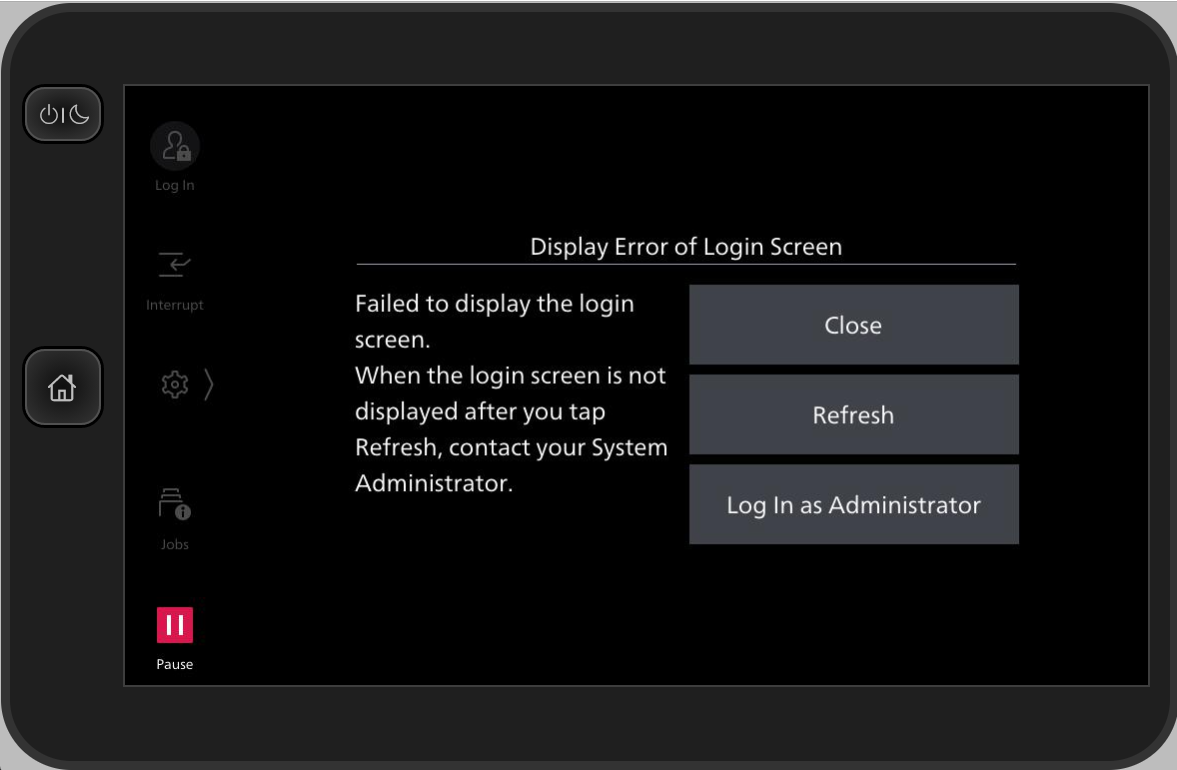
Se o servidor estiver offline, a seguinte mensagem de erro será exibida no lugar da tela de login.
Limitações
-
O teclado não é compatível com telas pequenas (e, portanto, a opção de seleção entre código QR e teclado não está disponível). Se houver, use um teclado físico como alternativa.