
Digitalização com um único toque. Depois que o usuário tocar nessa ação, a página será imediatamente digitalizada para um destino predefinido. Você pode definir vários destinos para os quais o documento digitalizado será enviado e configurar os parâmetros de digitalização no MyQ.
Para obter informações sobre como configurar a ação “Easy Scan” e definir seus destinos e parâmetros, consulte as configurações do “Easy Scan” no guia do MyQ Print Server.
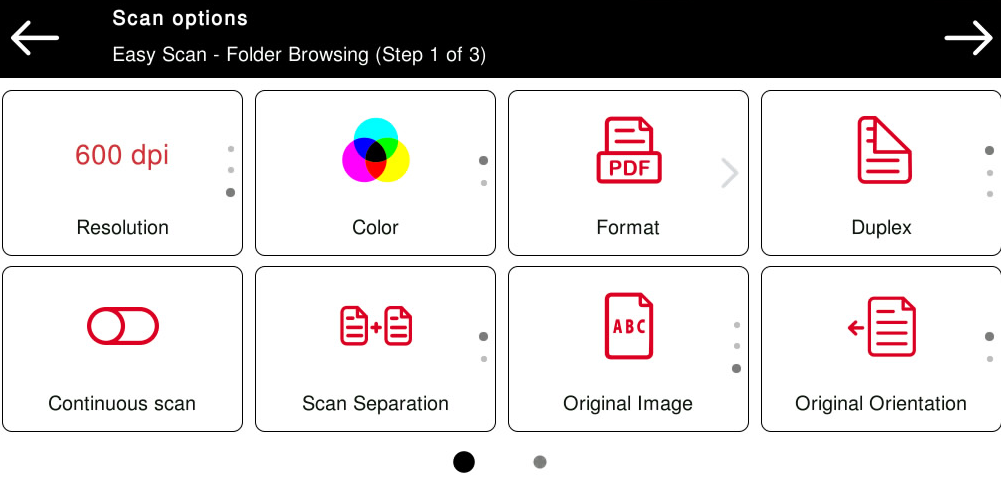
Se ativada no servidor, os usuários podem alterar suas configurações de digitalização na tela do terminal.
Você também pode criar novos parâmetros personalizados para serem usados nos metadados da digitalização, ou como partes de nomes de arquivos, endereços, assuntos e corpos de e-mails, bem como caminhos para pastas, senhas de pastas etc. Você pode encontrar mais detalhes em “Criar parâmetros personalizados” no guia do MyQ Print Server.
O OCR (Reconhecimento Óptico de Caracteres) pode ser usado com o Easy Scan, criando perfis de OCR e permitindo que os usuários os selecionem no terminal integrado. Você pode encontrar mais detalhes na seção “OCR” do guia do MyQ Print Server.
Parâmetros do Easy Scan
-
Resolução – A resolução do arquivo de saída. Você pode selecionar uma das seguintes opções:
-
200 dpi
-
300 dpi
-
400 dpi
-
600 dpi
-
Padrão
-
-
Cor — A escala de cores do arquivo de saída. Você pode selecionar uma das seguintes opções:
-
Cor
-
P&B (dois tons)
-
Padrão
-
-
Formato - O formato do arquivo de saída. Você pode selecionar uma das seguintes opções:
-
PDF
-
JPEG
-
TIFF
-
HCPDF
-
Padrão
-
-
Duplex – Opções de digitalização simplex e duplex. Você pode selecionar uma das seguintes opções:
-
Uma face
-
Duplex – encadernação na parte superior
-
Duplex – encadernação na lateral
-
Padrão
-
-
Digitalização contínua — Com a opção de digitalização contínua ativada, os trabalhos de digitalização não são enviados até que se toque em “Concluir”. Após clicar em “Avançar”, o dispositivo de impressão digitaliza outra página. A digitalização contínua via ADF deve ser compatível com o firmware do dispositivo. Não é possível combinar a digitalização contínua via ADF com a digitalização via vidro.
Você pode selecionar uma das seguintes opções:
-
Desativado
-
Ativado
-
Padrão
-
-
Separação de digitalização — Se um documento com várias páginas for digitalizado, as páginas digitalizadas podem ser armazenadas separadamente (cada página em um arquivo separado) ou todas juntas em um único arquivo. Você pode selecionar uma das seguintes opções:
-
Todas as páginas juntas
-
Separar cada página
-
Padrão
-
-
Imagem original – Determina a maneira como a impressora processará a página digitalizada. Você pode selecionar uma das seguintes opções:
-
Texto + Foto
-
Foto
-
Texto
-
Padrão
-
-
Orientação original - Determina a orientação da página digitalizada no arquivo de saída. A posição do papel é relativa à pessoa que está em frente ao dispositivo de impressão. Você pode escolher entre as seguintes opções:
-
Borda superior na parte superior: a página é exibida na posição horizontal (com a borda superior da página voltada para o lado oposto à pessoa).
-
Borda superior à esquerda: a página é exibida na posição vertical (com a borda superior da página à esquerda da pessoa).
-
Padrão
-
-
Tamanho — O tamanho da saída digitalizada. Isso determina o tamanho da área de digitalização; portanto, deve corresponder ao tamanho real do papel digitalizado. Você pode selecionar uma das seguintes opções:
-
Automático
-
A3
-
A4
-
A5
-
B4
-
B5
-
Ledger
-
Letra
-
Legal
-
Extrato
-
Padrão
-
-
Densidade — A densidade da imagem no arquivo de saída. Quanto maior for, mais escura ficará a imagem resultante. Você pode escolher entre as seguintes opções:
-
Mais baixa
-
Baixa
-
Baixa
-
Normal
-
Alta
-
Mais alto
-
Mais alto
-
Padrão
-
-
Ignorar páginas em branco - Com este parâmetro, você pode optar por ignorar páginas em branco no documento digitalizado. Você pode escolher entre as seguintes opções:
-
Padrão
-
Sim
-
Não
-
Limitações
-
Digitalização contínua - Se uma digitalização for cancelada ao tocar na seta para trás, ao pressionar o botão de cancelamento ou se um usuário sair da sessão, a MFP enviará os documentos digitalizados até aquele ponto. A MFP não descarta os documentos digitalizados. Uma notificação sobre o trabalho digitalizado não contém informações sobre o número de páginas digitalizadas. A digitalização contínua via ADF deve ser suportada pelo firmware do dispositivo. Não é possível combinar a digitalização contínua via ADF e via vidro.
-
Cancelamento da digitalização — Se for selecionado um formato de arquivo de página única, como JPEG, TIFF, PDF único etc., as páginas digitalizadas serão enviadas e registradas no job_log. Se for selecionado um formato de arquivo de várias páginas, todas as páginas digitalizadas serão canceladas (informação obtida do suporte da Epson).
-
Digitalização por ADF — Se uma digitalização for cancelada ao tocar no botão “Cancelar” ou se o usuário sair da conta, a multifuncional envia os documentos digitalizados até aquele momento. A multifuncional não descarta os documentos digitalizados. Uma notificação sobre o trabalho digitalizado não contém informações relativas ao número de páginas digitalizadas.
-
A orientação padrão do papel A4 (= papel não girado = iso_a4_210x297mm) é paisagem (= inserir pela borda curta no ADF) em todos os modelos, independentemente dos gráficos informativos impressos no ADF.
-
O parâmetro de resolução de 400 dpi deve ser compatível com o dispositivo.
-
A opção “Ignorar páginas em branco” é compatível apenas com dispositivos da série Epson AM-C.