
Requisitos
O MyQ Epson Embedded Terminal 10.2 é compatível com o MyQ Print Server 10.2 patch 8 e versões mais recentes.
Para obter informações sobre protocolos de comunicação e portas, consulte o guia do MyQ Print Server.
A hora e a data corretas devem ser configuradas no dispositivo de impressão para evitar problemas com a funcionalidade “Scan to Me”.
Observação importante: pode haver diferenças nos contadores entre a interface web do dispositivo e os relatórios do MyQ, pois os dispositivos Epson omitem a contagem de páginas em branco, enquanto o MyQ as contabiliza.
A Epson Open Platform precisa estar habilitada na interface web do dispositivo de impressão antes da instalação.
Para habilitá-la:
-
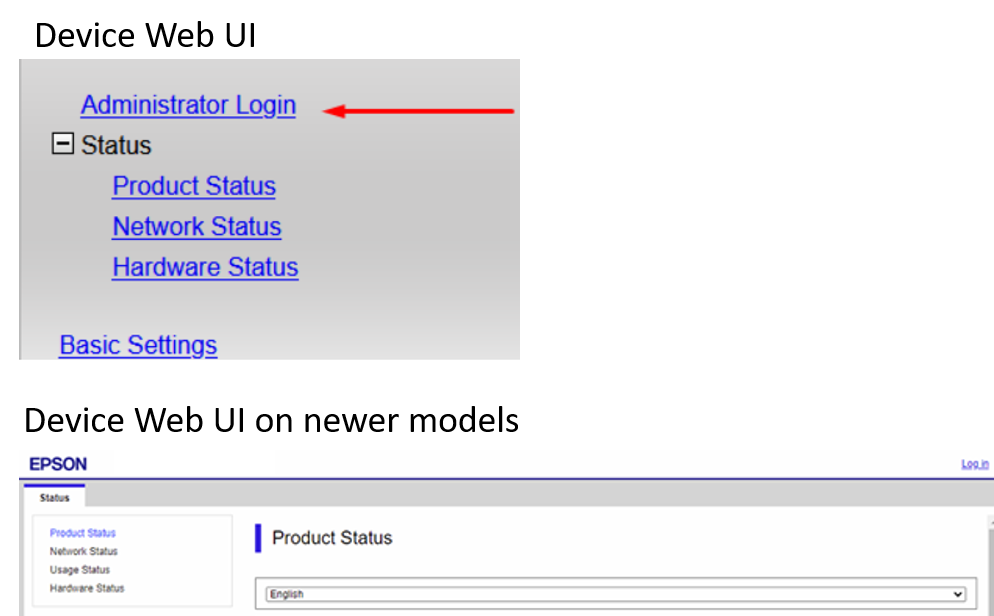
Acesse a interface de usuário (UI) da web da impressora pelo endereço http://*endereço IP da impressora*/
-
Vá para “Login do administrador”.
-
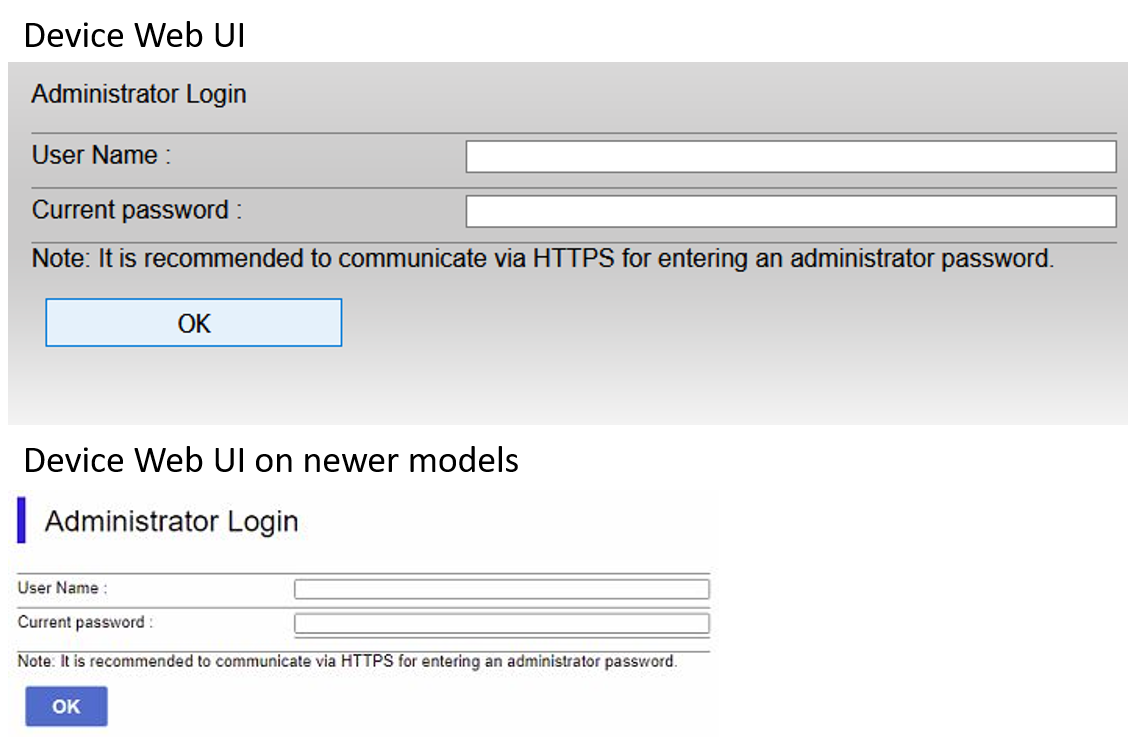
Insira as credenciais de Nome de usuário (administrador por padrão) e Senha atual (a senha de administrador do dispositivo) e clique em OK. Essas credenciais são obrigatórias e, se não forem fornecidas, a instalação falhará.
-
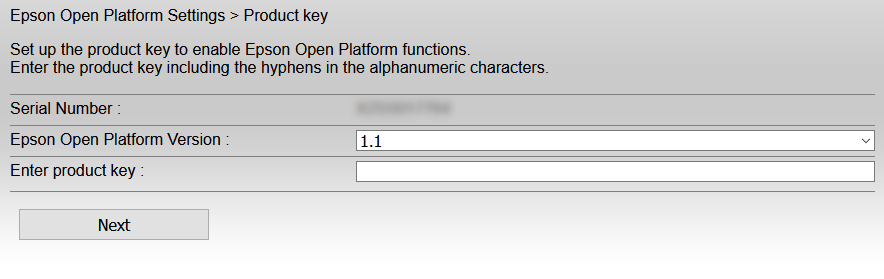
No menu à esquerda, expanda “Configurações da Epson Open Platform” e clique em “Chave do produto”.
-
Selecione a “Versão da Epson Open Platform” (de preferência, a mais recente) e insira a “chave do produto”. Para obter essa chave do produto, é necessário registrar seu dispositivo de impressão no suporte da Epson.
-
Clique em “Avançar”, verifique as informações fornecidas e clique em “OK” (a rede será reiniciada e a impressora estará disponível novamente após alguns minutos).
Instalação do certificado SSL
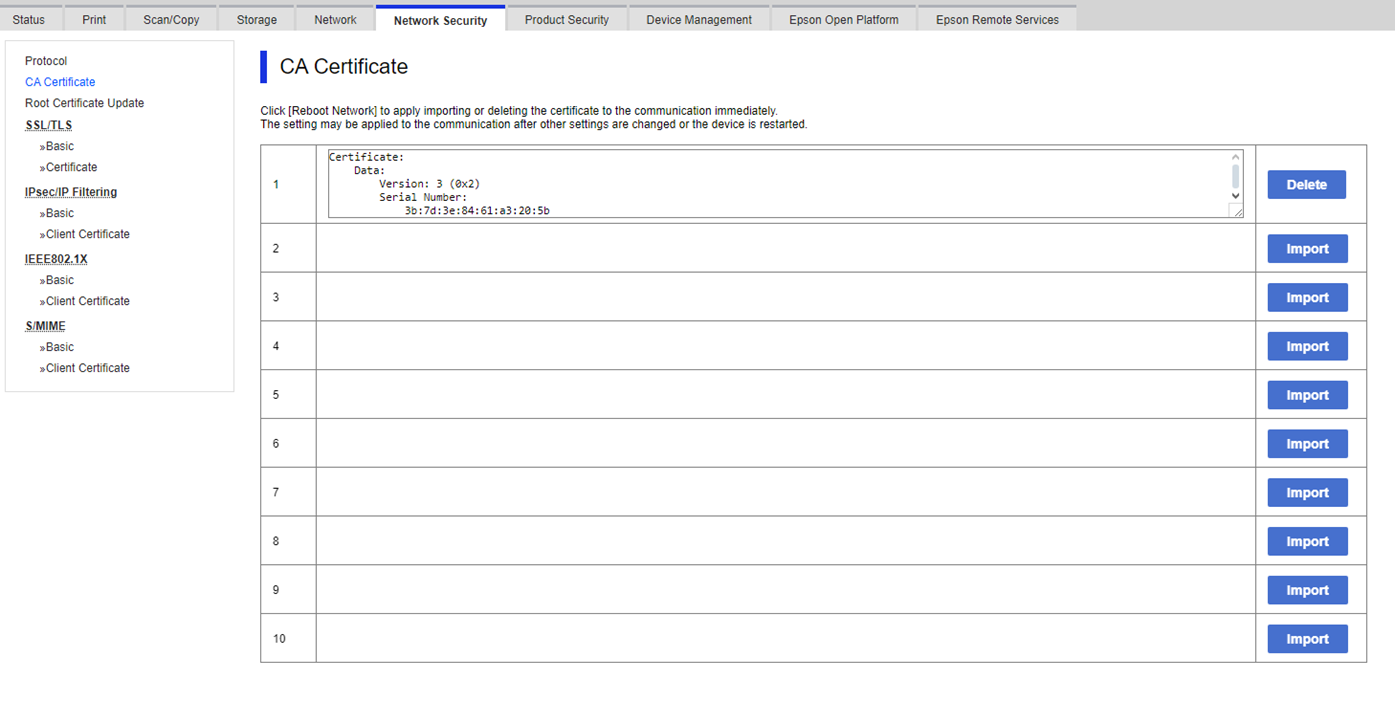
A partir da versão 10.1, o certificado da CA é instalado automaticamente durante a configuração remota quando o “Modo de autoridade certificadora” está definido como “Autoridade certificadora integrada” ou “Autoridade certificadora da empresa”. Caso o “Modo de autoridade certificadora” esteja definido como “Gerenciamento manual de certificados”, o certificado deve ser carregado na interface web do dispositivo. Acesse a guia “Segurança de rede”, na seção “Certificado da CA”, e “Importe o certificado”.
Alguns dispositivos exigem a instalação manual do certificado SSL na interface de usuário web do dispositivo para a utilização das operações do Easy Scan. O certificado pode ser carregado na interface de usuário web do dispositivo. Acesse a guia “Segurança de rede”, na seção “Certificado de CA”, e importe o certificado.
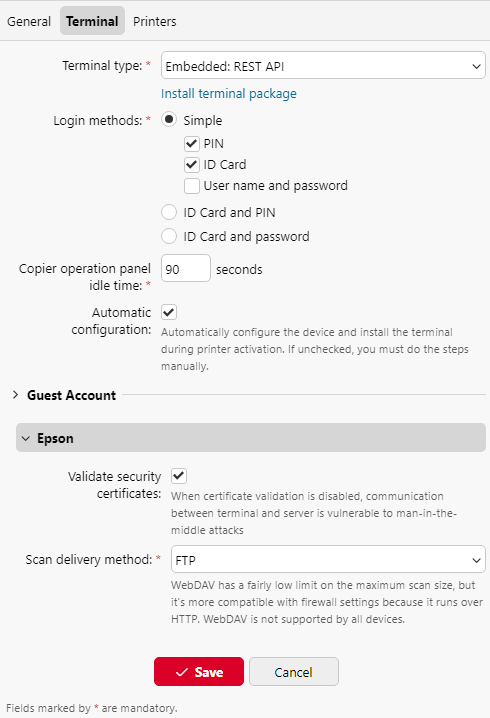
No entanto, quando a opção “Validar certificado de segurança” está desativada no Perfil de configuração, a impressora não valida certificados e nenhum certificado de CA é necessário.
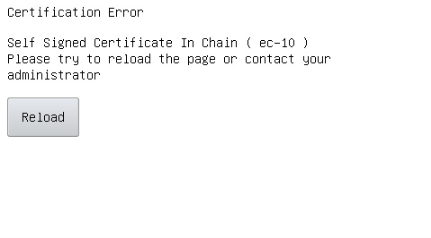
Observe que, quando essa opção estiver ativada, mas um certificado de CA válido não estiver instalado na impressora, o dispositivo exibirá a seguinte tela de erro em branco:
Quando a opção está ativada e um certificado de CA válido está instalado, mas um endereço IP foi usado como endereço do servidor MyQ no Perfil de Configuração, o dispositivo exibirá a seguinte tela de erro em branco:
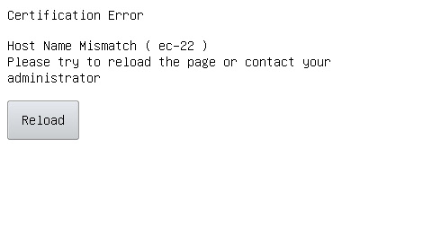
Isso ocorre porque o navegador da Epson não consegue validar o certificado por SAN. Existem algumas opções para contornar esse problema:
-
Não use o endereço IP como endereço do servidor MyQ no Perfil de Configuração.
-
Se for necessário usar o endereço IP como endereço do servidor MyQ, defina o endereço IP como nome do host nas Configurações de Rede.
-
Se for necessário usar o endereço IP como endereço do servidor MyQ e não for possível alterar o nome do host nas Configurações de Rede, desative a opção “Validar certificados de segurança” nas configurações específicas do fabricante (observe que, nesse caso, a conexão fica vulnerável a ataques MITM).