A maneira mais fácil de instalar o terminal MyQ Epson Embedded é por meio da instalação remota a partir da interface de administrador do MyQ Web. Esse método é muito simples e é o mais recomendável, especialmente quando você precisa instalar o terminal em um grande número de dispositivos de impressão, já que é possível instalar vários dispositivos em lote.
Para isso, crie detecções de impressoras separadas e adicione um perfil de configuração a qualquer uma delas. Ao mesmo tempo, você pode atribuir as impressoras detectadas a um grupo e/ou fila. Outra possibilidade é criar uma instalação remota para apenas uma impressora e colocá-la em uma fila direta.
Antes da instalação, certifique-se de que o nome do host/endereço IP do servidor em MyQ, em “Configurações”, “Rede”, esteja correto. Caso contrário — o que pode ocorrer após uma atualização ou upgrade de licença —, a configuração remota falhará.

Instalação remota via Detecção de Impressoras
-
Siga as instruções do guia do MyQ Print Server para criar e configurar uma Detecção de Impressoras.
-
Em seguida, você deve criar um perfil de configuração para associar à sua Detecção de Impressoras.
-
A seção Epson é exibida quando o pacote de terminal Epson está instalado no servidor MyQ.
Limitações
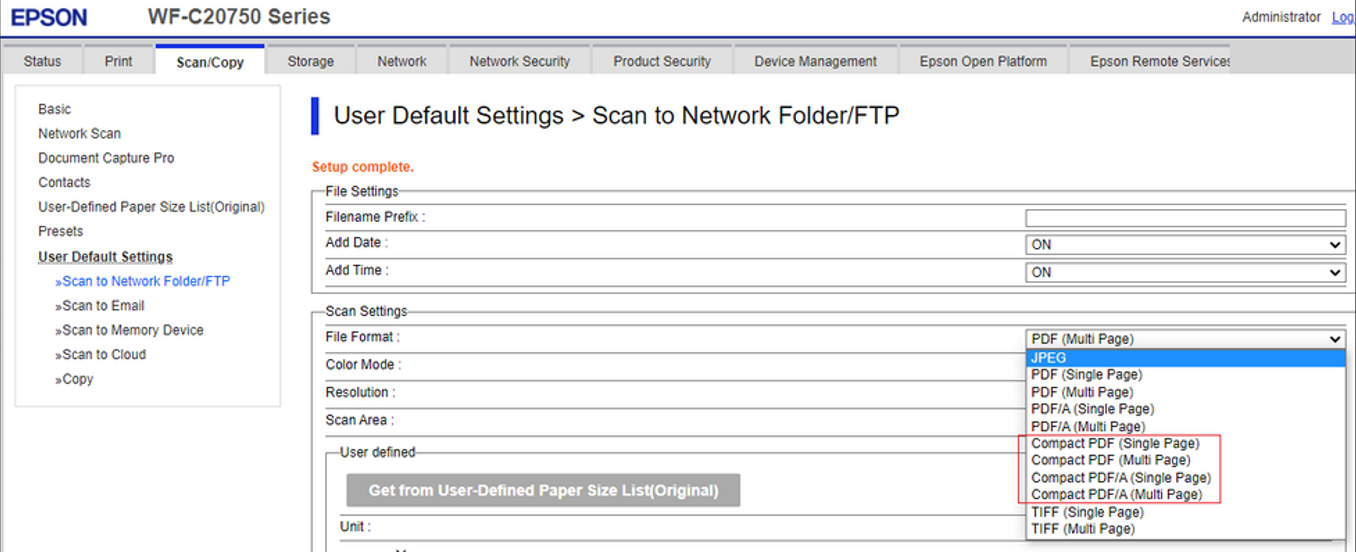
PDF compacto
Se o valor padrão do “Formato de arquivo” de digitalização na interface web do dispositivo estiver definido como “PDF compacto”, a instalação do pacote de terminal falhará. Esse problema está sendo investigado no momento.
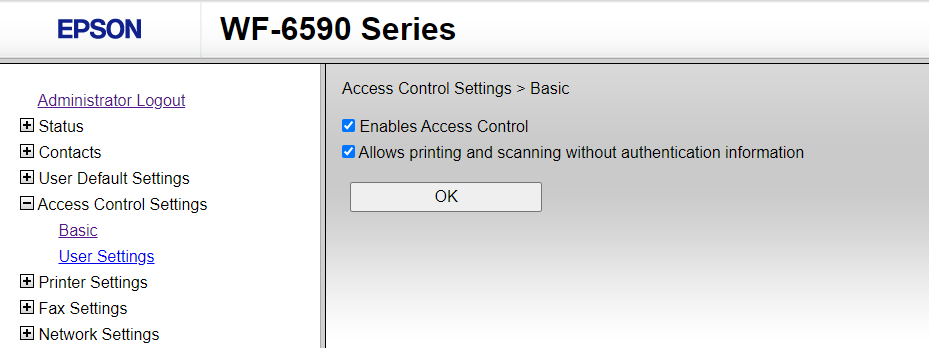
Habilitar a impressão na WF-6590
O modelo Epson WF-6590 não suporta comandos PJL para o controle de acesso do usuário. Como resultado, os trabalhos de impressão são rejeitados pelo dispositivo com a mensagem de erro NG 107 (erro de autenticação).
Para habilitar a impressão via MyQ no WF-6590, a opção “Permitir impressão e digitalização sem informações de autenticação” deve ser ativada na interface web do dispositivo.