
Scansione con un solo tocco. Dopo che l’utente ha toccato questa azione, la pagina viene immediatamente scansionata verso una destinazione predefinita. È possibile definire più destinazioni a cui inviare il documento scansionato e impostare i parametri di scansione in MyQ.
Per informazioni su come configurare l’azione Easy Scan e definirne le destinazioni e i parametri, consultare la sezione Impostazioni di Easy Scan nella guida di MyQ Print Server.
-
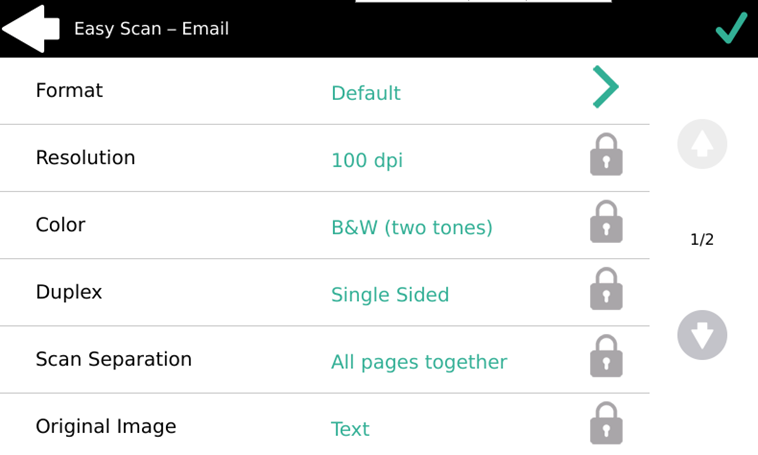
Se abilitata sul server, gli utenti possono modificare le proprie impostazioni di scansione dalla schermata del terminale.
-
È inoltre possibile creare nuovi parametri personalizzati da utilizzare nei metadati di scansione, oppure come parti di nomi di file, indirizzi, oggetti e corpi delle e-mail, nonché come percorsi di cartelle, password di cartelle ecc. Ulteriori dettagli sono disponibili nella sezione “Creazione di parametri personalizzati” della guida del Print Server MyQ.
-
È possibile utilizzare l’OCR (riconoscimento ottico dei caratteri) con Easy Scan, creando profili OCR e consentendo agli utenti di selezionarli sull’Embedded Terminal. Per ulteriori dettagli, consultare la sezione “OCR” nella guida di MyQ Print Server.
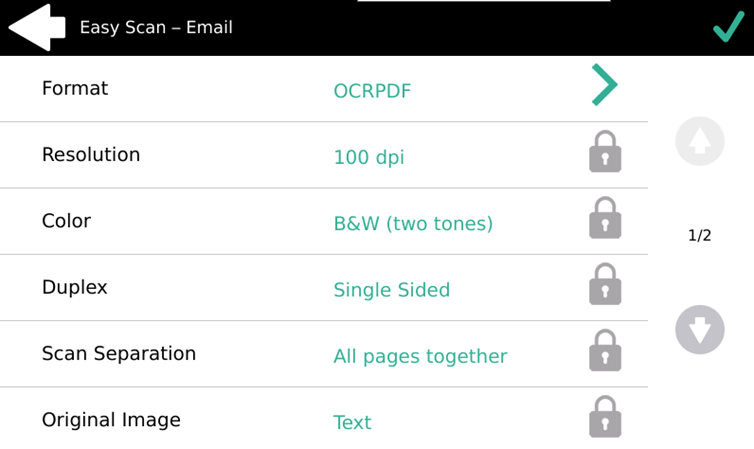
Parametri di Easy Scan
-
Risoluzione - La risoluzione del file in uscita. È possibile scegliere tra le seguenti opzioni:
-
100 dpi
-
200 dpi
-
300 dpi
-
400 dpi
-
600 dpi
-
1200 dpi
-
-
Colore - La scala cromatica del file in uscita. È possibile scegliere tra le seguenti opzioni:
-
Colore
-
Scala di grigi
-
B&N (due toni)
-
Automatico
-
-
Formato - Il formato del file in uscita. È possibile scegliere tra le seguenti opzioni:
-
PDF
-
JPEG
-
TIFF
-
XPS
-
HCPDF
-
-
Duplex - Opzioni di scansione in modalità Simplex e Duplex. È possibile scegliere tra le seguenti opzioni:
-
Solo fronte
-
Faccia-retro
-
-
Immagine originale - Determina il modo in cui il dispositivo di stampa elaborerà la pagina scansionata. È possibile scegliere tra le seguenti opzioni:
-
Testo + Foto
-
Foto
-
Testo
-