Apre la schermata di scansione del dispositivo di stampa.
La schermata di scansione viene visualizzata nella lingua utilizzata sullo schermo del terminale della sessione dell'utente, a meno che la lingua del terminale non sia supportata dal dispositivo di stampa.
Uscita dal pannello
Per i dispositivi Toshiba SDK 4.x, per tornare alla schermata iniziale di MyQ, gli utenti devono premere il pulsante HOME sul pannello di controllo del dispositivo di stampa, quindi toccare il pulsante Home di MyQ sulla schermata iniziale del pannello.
Per i dispositivi Toshiba SDK 3.x, gli utenti devono premere il pulsante Menu sul pannello di controllo del dispositivo di stampa e quindi toccare Estensione.
Impostazioni aggiuntive di Panel Scan
La corrispondenza dell’indirizzo e-mail del mittente viene utilizzata per garantire la corretta consegna della scansione. Pertanto, la funzionalità "Scansione dal pannello verso e-mail" dipende dalle seguenti impostazioni:
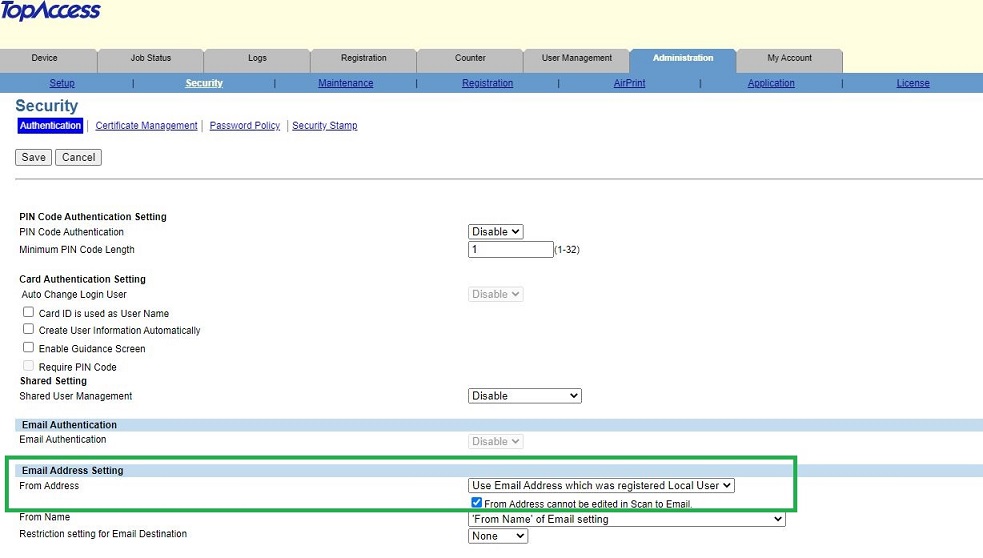
Se il dispositivo utilizza MyQ SMTP, l’impostazione dell’indirizzo e-mail in Toshiba TopAccess, in Amministrazione > Sicurezza > Autenticazione, deve essere la seguente:
-
Indirizzo del mittente: utilizzare l'indirizzo e-mail registrato per l'utente locale.
-
L’opzione "L’indirizzo del mittente non può essere modificato in Scansione via e-mail" deve essere selezionata.
Le impostazioni verranno configurate automaticamente durante l’attivazione della stampante (configurazione remota).
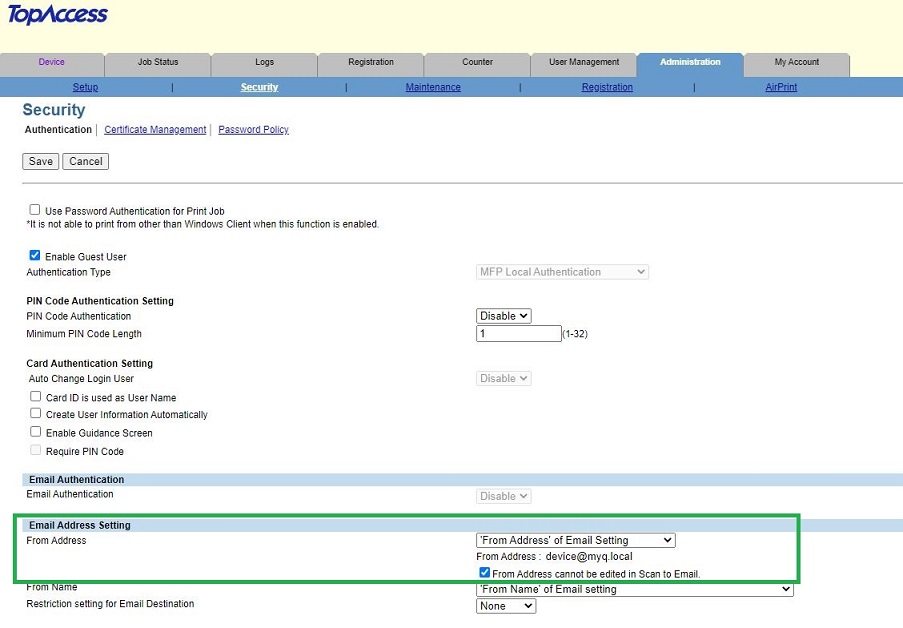
Se non è presente l’opzione “Usa l’indirizzo e-mail registrato per l’utente locale” (non supportata dal dispositivo) per l’impostazione “Indirizzo del mittente”, è necessario selezionare l’opzione “Indirizzo del mittente” nelle impostazioni e-mail. L’opzione “L’indirizzo del mittente non può essere modificato in Scan to Email” deve essere selezionata.
In questo caso, l’SDK non supporta la configurazione tramite configurazione remota e le impostazioni devono essere configurate manualmente in Toshiba TopAccess.