
Se un lavoro rimane bloccato a causa di un errore sul dispositivo di stampa, l’utente può comunque disconnettersi. Il lavoro bloccato impedirà a un altro utente di effettuare l’accesso e verrà completato automaticamente una volta risolto l’errore. Tuttavia, ciò potrebbe comportare problemi di sicurezza.
Se l’impostazione “Continua a stampare dopo il logout” nella scheda “Impostazioni stampanti” è disabilitata, tutti i lavori di stampa verranno annullati dopo il logout.
Per annullare i lavori bloccati:
-
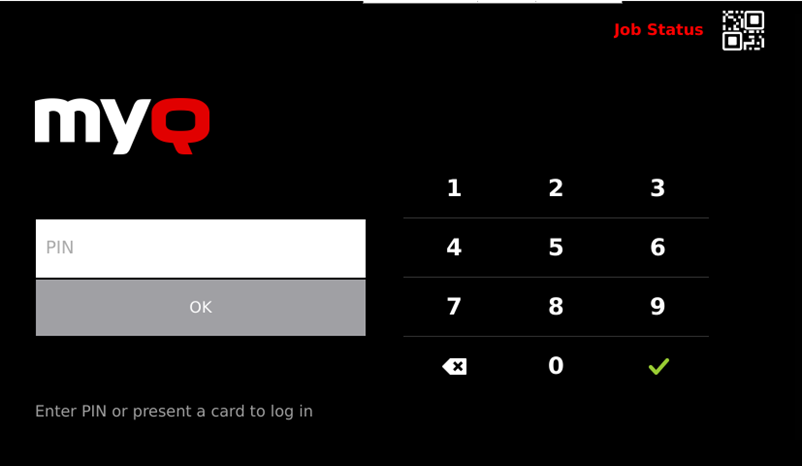
Nella schermata di accesso, toccare il pulsante rosso lampeggiante “Stato del lavoro”. Si aprirà la schermata “Stampa” del pannello nativo del dispositivo di stampa. Nel caso in cui si venga reindirizzati alla pagina di Autenticazione utente, toccare l’icona informativa lampeggiante “i” nell’angolo in alto a destra dello schermo. Si aprirà la schermata “Stato del lavoro” e sarà possibile passare al punto 3.
-
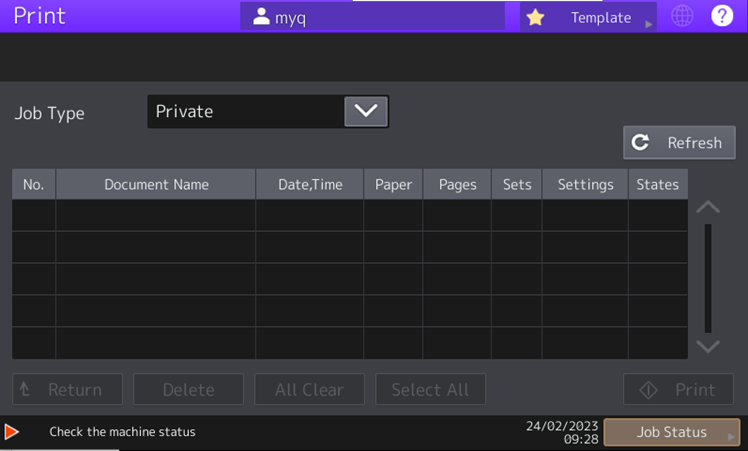
Sullo schermo, tocca il pulsante "Stato dei lavori" nell'angolo in basso a destra. Si aprirà la schermata "Stato dei lavori".
-
Sullo schermo, tocca la scheda "Lavori" nell’angolo in basso a sinistra. Si aprirà la scheda "Lavori".
-
Nella scheda, seleziona tutti i lavori toccandoli. Tocca il pulsante "Elimina" nella parte inferiore della scheda e conferma toccando "Elimina" nella finestra pop-up informativa.
Se stai utilizzando un dispositivo Toshiba SDK 3.x, tocca infine "Chiudi" nell’angolo in basso a destra della scheda. -
Per i dispositivi Toshiba SDK 4.x, per tornare alla schermata iniziale di MyQ, premere il pulsante HOME sul pannello di controllo del dispositivo di stampa, quindi toccare il pulsante Home di MyQ sulla schermata iniziale del pannello.
Per i dispositivi Toshiba SDK 3.x, premere il pulsante Menu sul pannello di controllo del dispositivo di stampa, quindi toccare Estensione.