
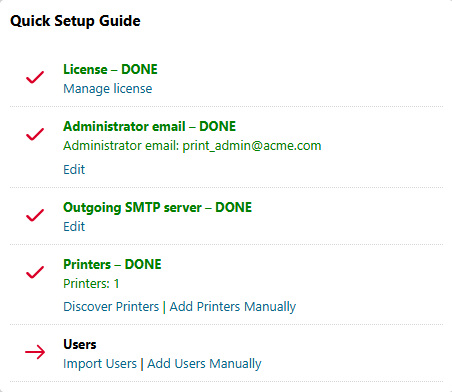
Il layout predefinito della dashboard Home include il widget Guida alla configurazione rapida, che aiuta a completare attività importanti per le nuove installazioni.
Man mano che procedi con la Guida alla configurazione rapida, la dashboard Home mostra quali attività sono state completate e quali rimangono.
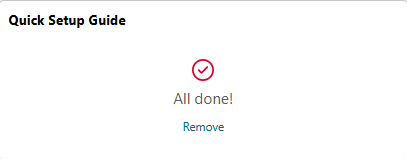
Una volta completate le attività di configurazione di base, la Guida alla configurazione rapida mostra il messaggio "Tutto fatto!".
Attiva licenza
Per utilizzare tutte le funzionalità di MyQ, inserisci la tua chiave e attiva l'installazione.
-
Dal widget della Guida alla configurazione rapida, fai clic su Inserisci licenza. Si aprirà la scheda Impostazioni licenza.
-
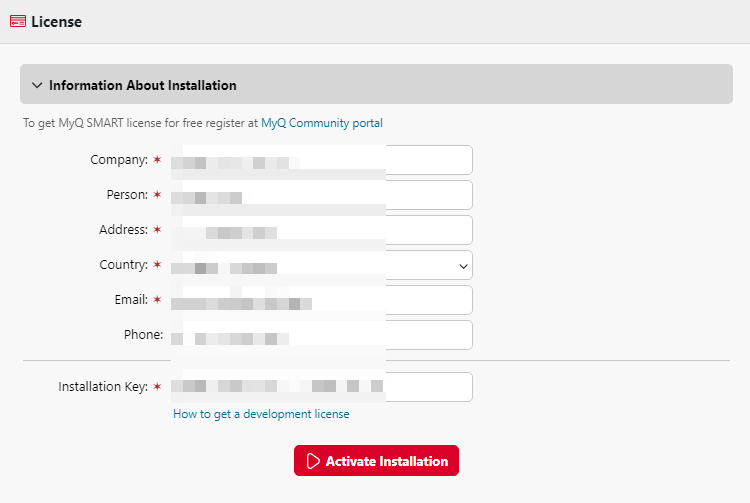
Inserisci le informazioni relative alla tua azienda e ai tuoi contatti, nonché la chiave di installazione, quindi fai clic su Attiva installazione.
-
Nella finestra di dialogo di conferma che appare, fare clic su Attiva.
La scheda Impostazioni licenza ora mostra informazioni quali il piano di licenza, la data di scadenza, la chiave di licenza e il numero di Embedded Terminal attivati.
Quindi, imposta l'indirizzo e-mail dell'amministratore.
Imposta e-mail amministratore
Per ricevere automaticamente le e-mail di sistema, come gli avvisi relativi allo spazio su disco e le notifiche di scadenza della licenza, imposta l'indirizzo e-mail dell'amministratore.
-
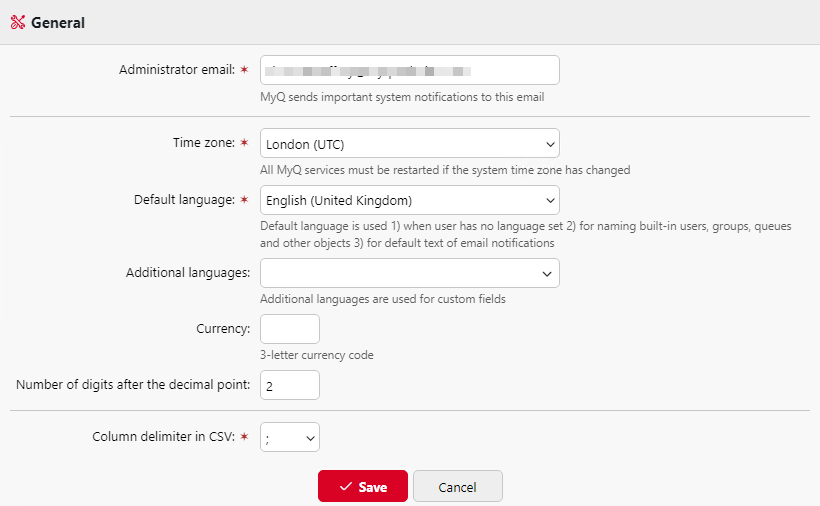
Dal widget Guida rapida all'installazione, fare clic su Inserisci l'indirizzo e-mail dell'amministratore. Si aprirà la scheda Impostazioni generali.
-
Immettere l'indirizzo e-mail dell'amministratore e fare clic su Salva.
Quindi, fornire i dettagli del server SMTP in uscita per consentire a Print Server di inviare e-mail.
Imposta il server SMTP in uscita
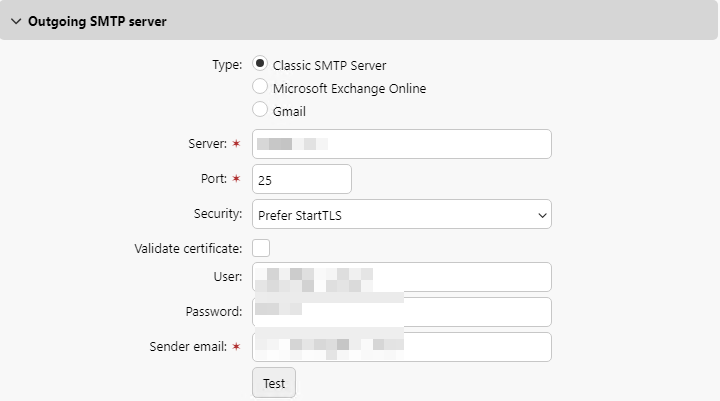
Per consentire al server MyQ di inviare e-mail, è necessario inserire le informazioni del server SMTP nelle impostazioni di rete.
-
Dal widget Guida alla configurazione rapida, fare clic su Configura il server SMTP in uscita. Si aprirà la scheda Impostazioni di rete.
-
Nella sezione Server SMTP in uscita, selezionare il tipo di server e inserire i dettagli del server SMTP. Fare clic su Prova per verificare che la connessione funzioni.
Quindi, aggiungi stampanti e utenti.
Aggiungere stampanti
Per questa guida rapida, aggiungeremo le stampanti manualmente. Tuttavia, in un'implementazione su scala di produzione, è necessario creare una funzione di rilevamento stampanti per individuare e aggiungere più stampanti.
Aggiungere e attivare una stampante
-
Vai su MyQ > Stampanti e clicca su Aggiungi stampante.
-
Immettere l'indirizzo IP della stampante nel campo Indirizzo. In genere
è possibile trovare queste informazioni nelle impostazioni di rete sul pannello di controllo del dispositivo. -
(Facoltativo) Specificare la posizione della stampante.
-
Fare clic su Aggiungi+ per salvare le modifiche. La stampante viene ora visualizzata nell'elenco delle stampanti con lo stato Inattivo.
-
Selezionare la stampante nell'elenco e andare su Azioni > Attiva.
Lo stato della stampante cambia da Inattivo a Pronto.
Nel nostro esempio, abbiamo aggiunto e attivato due stampanti:
-
HQ Kyocera nel reparto marketing. Questo sarà il nostro dispositivo per la stampa diretta.
-
HQ Epson nel reparto Risorse umane. Questo dispositivo verrà utilizzato per la stampa pull sicura e le azioni del terminale MyQ.

Aggiungi utenti
Per questa guida rapida, aggiungeremo semplicemente un utente manualmente. Tuttavia, in un'implementazione su scala di produzione, la sincronizzazione degli utenti sarebbe integrata con la directory utenti dell'organizzazione e automatizzata. Il server supporta l'importazione da LDAP, CSV e Microsoft Entra ID.
-
Nel widget Configurazione rapida, fare clic su Aggiungi utenti manualmente. Si apre la scheda Utenti.
-
Fare clic su Aggiungi utente.
-
Specificare un nome utente e il nome completo dell'utente.
-
Immettere un PIN numerico univoco per l'utente oppure fare clic su Genera PIN.
-
Fare clic su +Aggiungi.
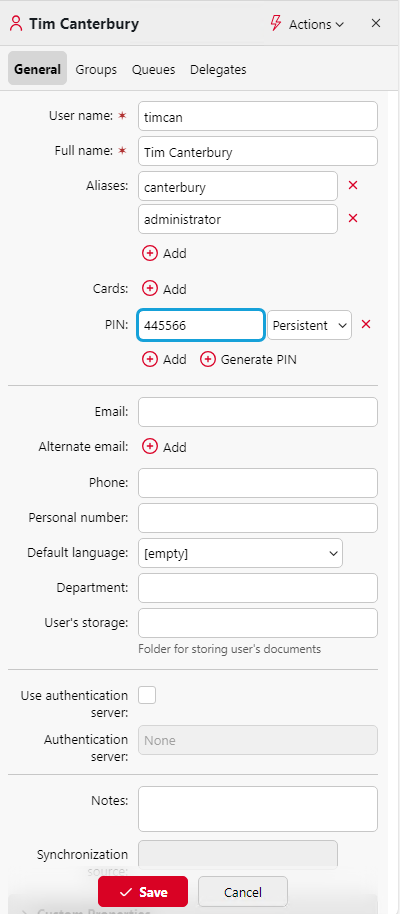
Nel nostro esempio, abbiamo aggiunto Tim Canterbury. Poiché Tim lavora anche con il nome utente del dominio Windows "amministratore", lo includiamo anche come alias.