
Ora che le nostre code sono definite e configurate, esaminiamo le operazioni di base che gli utenti devono eseguire per stampare da Windows su un dispositivo configurato con MyQ. Un utente avrà bisogno di:
-
Il nome host o l’indirizzo IP del Print Server MyQ
-
Il nome della coda di stampa
-
Il proprio PIN per l’accesso al terminale
Aggiungere una coda di stampa MyQ su Windows
Seguire questa procedura per aggiungere una coda MyQ come stampante locale su una workstation Windows. Si aggiungerà manualmente una stampante locale, con una configurazione personalizzata della porta che punta alla coda sul Print Server.
-
Sul computer Windows, andare su Impostazioni > Bluetooth e servizi > Stampanti e scanner, quindi fare clic su Aggiungi dispositivo.
Il sistema cercherà i dispositivi disponibili. Dopo qualche istante, scorrere verso il basso e fare clic su Aggiungi un nuovo dispositivo manualmente. -
Seleziona “Aggiungi una stampante locale o di rete con impostazioni manuali” e fai clic su Avanti.
-
Nel passaggio Scegli una porta della stampante, seleziona Crea una nuova porta e scegli TCP/IP standard come tipo di porta. Fai clic su Avanti.
-
Nel passaggio "Digita un nome host della stampante", inserisci il nome host o l'indirizzo IP del tuo Print Server e digita un nome per identificare la porta.
Il sistema tenterà di rilevare la porta. Verrà visualizzata la schermata "Informazioni aggiuntive sulla porta richieste".
-
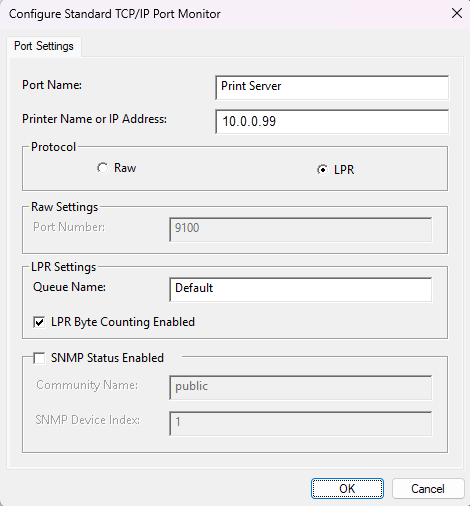
In "Tipo di dispositivo", selezionare "Personalizzato" e fare clic su "Impostazioni...". Viene visualizzata la finestra di dialogo di configurazione della porta.
-
Compilare questi campi con i valori indicati (alcuni valori potrebbero essere già precompilati) e fare clic su Avanti:
-
Nome porta: inserire un nome che identifichi la porta.
-
Nome stampante o indirizzo IP: Inserisci l’indirizzo IP o il nome host del tuo Print Server.
-
Protocollo: selezionare LPR
-
Impostazioni LPR:
-
Nome coda:
inserisci il nome della coda MyQ a cui vuoi che questa stampante si colleghi, prestando attenzione alle maiuscole e alle minuscole. -
Conteggio byte LPR abilitato: abilitato
-
-
-
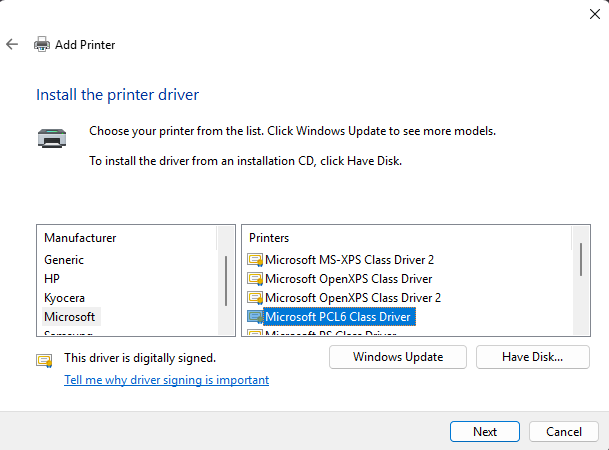
Successivamente, il sistema installerà un driver per la stampante. Per questo esempio di configurazione rapida, utilizzeremo il driver Microsoft PCL6 Class.
-
Per completare la procedura guidata, assegnare un nome alla stampante e selezionare Non condividere questa stampante.
-
(Facoltativo) Abilitare "Stampa una pagina di prova" per verificare il funzionamento.
-
Fare clic su "Fine".
Stampa di una pagina
Sul computer Windows, accedere a Impostazioni > Bluetooth e dispositivi > Stampanti e scanner. Aprire il dispositivo aggiunto in "Aggiungi una coda di stampa MyQ su Windows" e selezionare "Stampa una pagina di prova". Se tutto è stato configurato correttamente, un lavoro di stampa di prova viene inviato alla coda sul server MyQ.
Se si utilizza una coda di stampa diretta, la pagina viene immediatamente stampata.
Se si utilizza una coda di stampa pull, è possibile rilasciare il lavoro su qualsiasi stampante assegnata alla coda.
Rilascio di un lavoro di stampa sul terminale
Se tutto è stato configurato correttamente, l’utente può recarsi presso qualsiasi dispositivo attivato con supporto Embedded Terminal ed effettuare l’accesso con il proprio PIN.
Nella schermata di accesso, gli utenti possono anche scegliere la lingua per la propria sessione sul terminale.
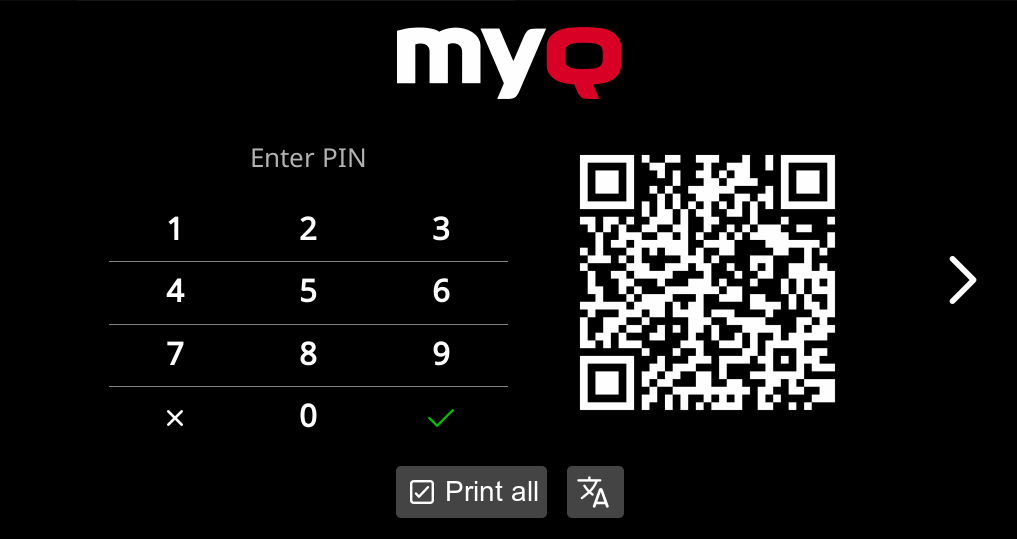
Per rilasciare i lavori di stampa, toccare Stampa tutto.
Utilizzare un'azione del terminale integrato
Verifichiamo che la funzione "Easy Copy" personalizzata che abbiamo configurato funzioni correttamente.
Posiziona un documento a colori sul vetro e tocca l’azione "Easy Copy". Se tutto è configurato correttamente, il dispositivo inizia immediatamente a copiare in bianco e nero.
Embedded Terminal: Dimostrazione interattiva
Utilizza questa vetrina interattiva per scoprire come si usa un Embedded Terminal MyQ. Fai clic su Avanti qui sotto per iniziare.