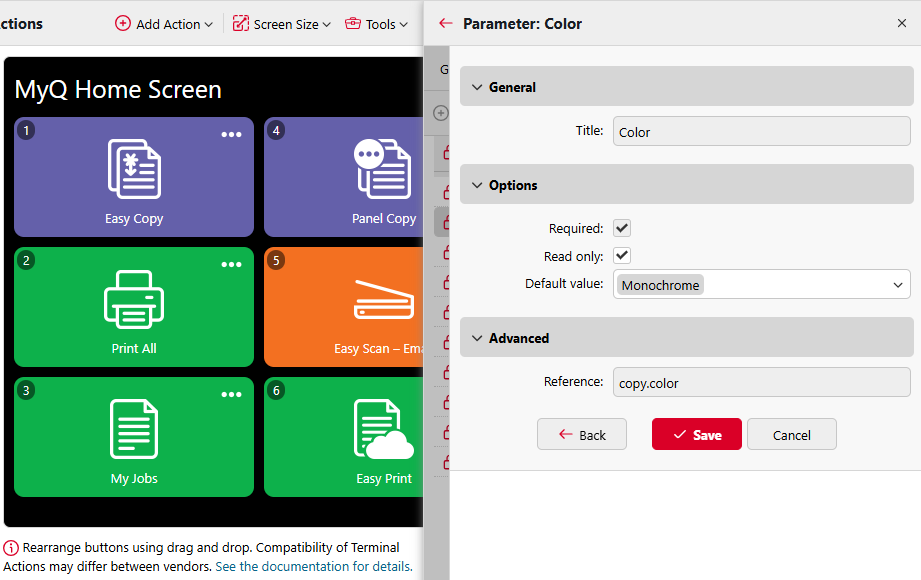
Per abilitare la stampa pull sicura, le azioni personalizzate, i flussi di lavoro di scansione e molto altro, utilizzare un Embedded Terminal.
Queste funzionalità sono disponibili per il piano di licenza MyQ X Enterprise e superiori.
Per prima cosa, scaricare un file del pacchetto terminale dal portale MyQ Community. In questo esempio, utilizziamo il pacchetto MyQ Epson Terminal 10.2.0.342.pkg.
Quindi è necessario creare un profilo di configurazione e associarlo alla stampante HQ Epson aggiunta durante la configurazione rapida. Infine, è necessario riattivare la stampante per applicare la nuova configurazione.
Creare un profilo di configurazione
Un profilo di configurazione definisce il software MyQ disponibile, le funzionalità e i parametri sul dispositivo. I profili di configurazione consentono di specificare una serie di impostazioni, tra cui un listino prezzi, il tipo di terminale, il timeout di inattività del pannello, i metodi di accesso e altro ancora. In questo esempio, configuriamo semplicemente il pacchetto Embedded Terminal e abilitiamo il semplice accesso tramite PIN.
-
Andare su MyQ > Impostazioni > Profili di configurazione.
-
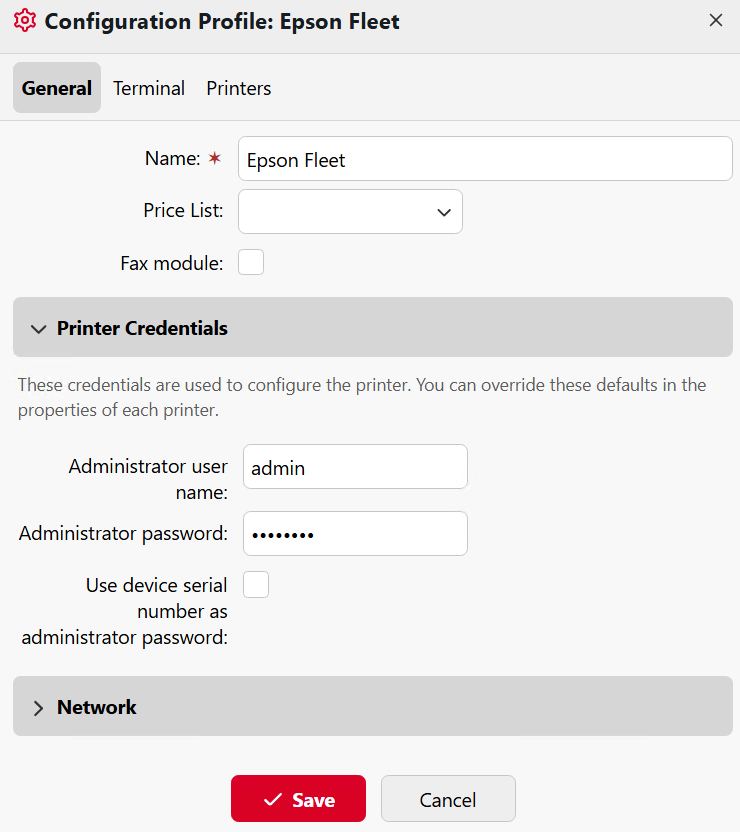
Fare clic su +Aggiungi per creare un nuovo profilo e specificarne il nome. Nel nostro esempio, utilizziamo Epson Fleet.
-
In Credenziali stampante, digitare il nome utente e la password dell'amministratore del dispositivo. Fare clic su +Aggiungi per salvare il profilo.
-
Nella scheda Terminale, impostare il Tipo di terminale su Incorporato.
-
Fare clic su Installa pacchetto terminale, individuare il
.pkgfile scaricato e fai clic su OK. Il pacchetto terminale viene installato in background.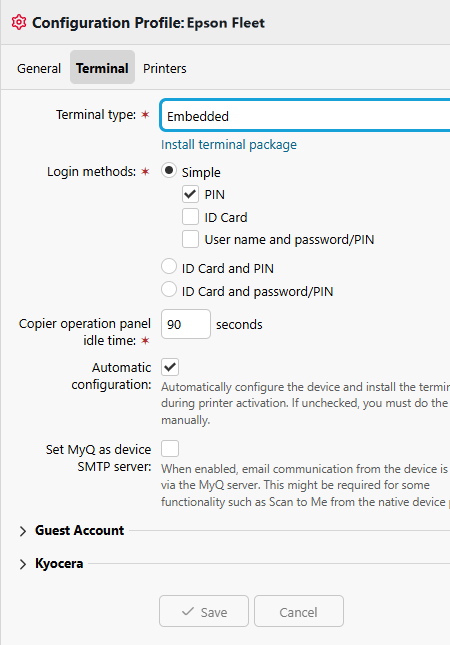
-
Nella scheda Stampanti, fare clic su Aggiungi e selezionare una stampante da aggiungere al profilo. In questo esempio, utilizziamo il dispositivo Epson che abbiamo aggiunto in Configurazione rapida.
-
Fare clic su Salva.
-
Poiché la stampante era già stata attivata senza un terminale, ora è necessario riattivarla. Fare clic su OK per confermare la riattivazione.
Personalizzare un'azione del terminale
Una volta attivata la stampante con l'Embedded Terminal, sul dispositivo saranno disponibili nuove azioni. Questo esempio mostra come personalizzare l'azione Easy Copy in modo che sia consentita solo la copia in bianco e nero.
-
Andare su MyQ > Impostazioni > Terminal Action.
-
Fare clic con il pulsante destro del mouse sull'azione Easy Copy e selezionare Modifica.
Se l'azione Easy Copy non è presente, è possibile aggiungerla andando su Aggiungi azione > Copia > Easy Copy. -
Nella scheda Parametri, selezionare il parametro Colore e fare clic su Modifica.
-
In Opzioni, verificare che Sola lettura sia abilitato e impostare il valore Predefinito su Monocromatico.
-
Fare clic su Salva.
La nuova azione viene visualizzata immediatamente nell'anteprima del terminale.