
Per installare correttamente il Print Server è necessario seguire questi passaggi principali:
-
Installare il Print Server
-
Eseguire Easy Config
Installare il Print Server MyQ
Sebbene in genere Print Server venga installato su un server Windows virtuale, è possibile eseguirlo su un personal computer Windows.
-
Accedere alla sezione Download nel portale MyQ Community.
-
Fare clic su LTS e scaricare l'ultima versione del Print Server MyQ.
-
Esegui il file eseguibile. Viene visualizzata la finestra di dialogo Seleziona lingua di installazione.
-
Selezionare la lingua e fare clic su OK. Viene visualizzata la pagina Contratto di licenza.
-
Accettare i termini del Contratto di licenza e fare clic su Avanti. Viene visualizzata la finestra di dialogo Seleziona posizione di destinazione.
-
Seleziona la cartella in cui desideri installare MyQ. Il percorso predefinito è:
C:\Program Files\MyQ\ -
Fare clic su Installa. MyQ viene installato sul server.
-
Fare clic su Fine e riavviare il sistema, se necessario.
Esegui Easy Config
Easy Config consente di gestire le impostazioni del server, tra cui porte, backup e ripristino del database, gestione delle credenziali amministratore e altro ancora. Dopo l'installazione, Easy Config si apre automaticamente al successivo avvio del server Windows. È anche possibile avviarlo su richiesta dal menu Start di Windows.
Utilizza Easy Config per completare la configurazione iniziale del server in pochi passaggi.
1. Impostare le credenziali di amministratore
Nella scheda Home:
-
Imposta una password per l'account amministratore del server (*admin). L'account *admin utilizza questa password per accedere all'interfaccia web.
-
(Consigliato) Modificare la password predefinita per l'account amministratore del database.
Successivamente potrai modificare queste password dalla scheda Sicurezza.
Utilizza l'account *admin per la configurazione iniziale. Successivamente, dopo aver assegnato i privilegi di amministratore a uno o più utenti individuali, ti consigliamo di disabilitare l'account *admin in Easy Config > Sicurezza.
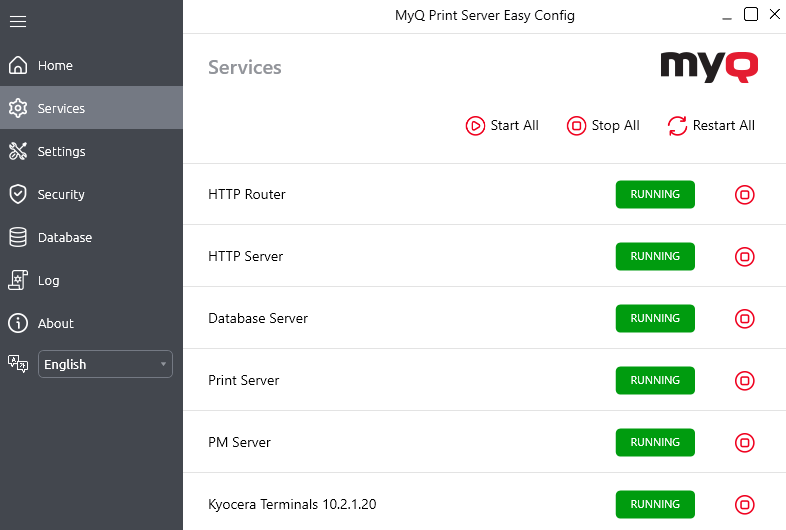
2. Verificare i servizi
Nella scheda Servizi:
-
Verificare che tutti i servizi siano in esecuzione.
-
Se uno di essi è arrestato, fare clic su Avvia tutto.
3. Controllare le impostazioni di base
Nella scheda Impostazioni:
-
Confermare i percorsi file predefiniti per i dati di sistema e i lavori oppure modificare la posizione, se necessario.
-
Modificare la configurazione della porta, se necessario (la porta di ingresso predefinita per l'interfaccia web è 443).
4. Terminare la configurazione
Alcune modifiche potrebbero richiedere il riavvio dei servizi MyQ. Quando tutti i servizi sono in esecuzione, tornare alla scheda Home e fare clic su Amministratore Web MyQ per aprire l'interfaccia web.
Per ulteriori informazioni, vedere Accesso all’interfaccia Web.