
Configurare l'OCR in MyQ per definire dove vengono elaborati i documenti scansionati e come vengono gestiti i formati di output.
Abilitare e configurare l'OCR
-
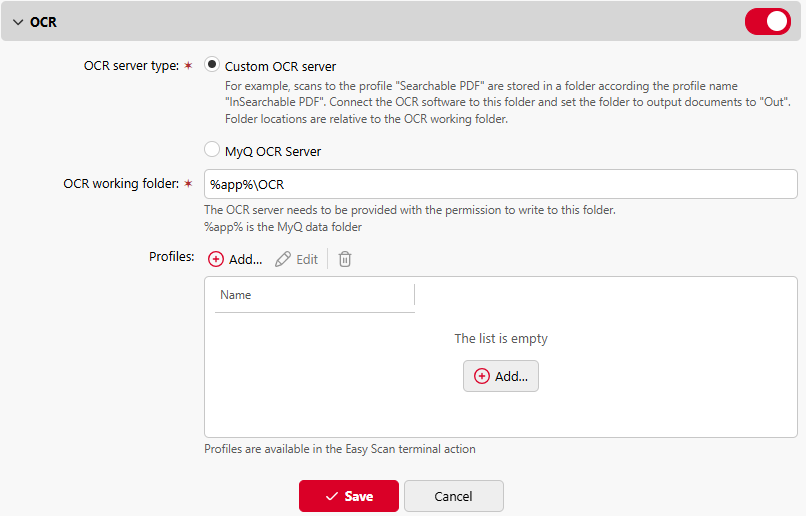
Nell'interfaccia utente web di MyQ, andare su MyQ > Impostazioni > Scansione e OCR > OCR e assicurarsi che l'OCR sia Abilitato.
-
In Tipo di server OCR, seleziona MyQ OCR Server.
-
Nella cartella di lavoro OCR, è possibile specificare la cartella dati utilizzata dal servizio OCR. Si consiglia di utilizzare la posizione predefinita (
C:\ProgramData\MyQ\OCR).
Si noti che la cartella di lavoro deve essere impostata anche nella configurazione del server OCR. Per ulteriori informazioni, vedere Configuring OCR Server.
Sia il server MyQ che il server OCR devono disporre di accesso in lettura e scrittura alla cartella di lavoro OCR.
Struttura della cartella OCR
La cartella OCR (il valore predefinito è C:\ProgramData\MyQ\OCR) contiene le seguenti sottocartelle:
-
/in – memorizza i documenti scansionati prima dell'elaborazione.
-
/out – memorizza i documenti scansionati dopo l'elaborazione. Questi file sono pronti per essere inviati.
-
/profiles – contiene i profili OCR.
Gestione dei profili OCR
I profili definiscono il formato di output del documento scansionato e vengono utilizzati dai comandi di Easy Scan e di invio e-mail.
Creare un profilo
-
Fare clic su +Aggiungi accanto a Profili. Nella lista
sottostante compare una nuova voce con le impostazioni del nuovo profilo. -
Digita il Nome del profilo, seleziona il Formato di output dall'elenco e clicca su OK. Il
profilo viene salvato.
Modifica un profilo
-
Selezionare il profilo nell'elenco e fare clic su Modifica (oppure fare clic con il pulsante destro del mouse e selezionare Modifica dal menu di scelta rapida).
-
Nelle opzioni di modifica del profilo è possibile modificare il nome e il formato di output del profilo.
Eliminare un profilo
Per eliminare un profilo, selezionarlo e fare clic sull'icona di eliminazione sulla barra multifunzione (oppure fare clic con il pulsante destro del mouse e selezionare Elimina nel menu contestuale).
Fare clic su Salva nella parte inferiore dello schermo per salvare le modifiche.