
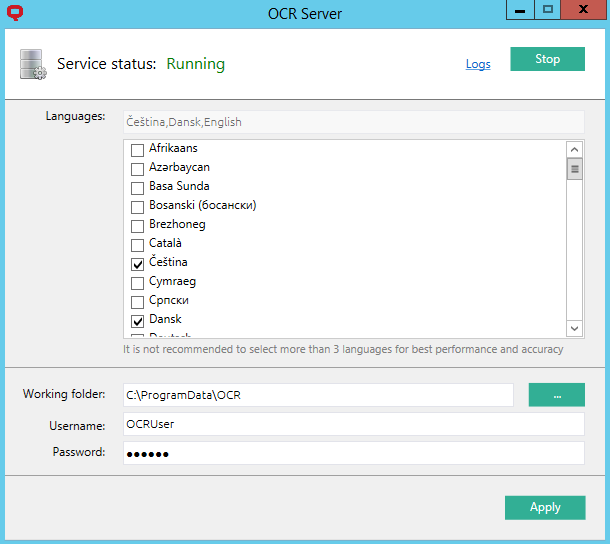
Per configurare MyQ OCR Server, utilizzare la finestra di configurazione di OCR Server che si apre automaticamente al termine dell'installazione di MyQ OCR Server. Per aprirla direttamente, andare su App di Windows e selezionare Impostazioni di MyQ OCR Server.
Nella finestra di configurazione è anche possibile arrestare e avviare il servizio Windows del server OCR e aprire i registri.
-
Lingue - Sebbene sia possibile selezionare tutte le Supported Languages, si consiglia di selezionare solo quelle che potrebbero essere utilizzate nel processo OCR. Selezionare un numero inferiore di lingue aumenta la velocità e l'accuratezza del processo OCR.
-
Cartella di lavoro - Questa è la cartella in cui il server OCR e il server MyQ si scambiano i file scansionati tramite OCR. Questo valore deve corrispondere alla cartella di lavoro OCR impostata in MyQ > Impostazioni > Scansione e OCR. Se si utilizza una cartella condivisa, inserire il nome utente e la password per accedere alla cartella.
Sia il server MyQ che il server OCR devono disporre di accesso in lettura e scrittura alla cartella di lavoro OCR.
Fare clic su Applica affinché le modifiche abbiano effetto.
Per aprire i file di log, fare clic su Log nell'angolo in alto a destra della finestra di configurazione del server OCR.
Per arrestare o riavviare il servizio Windows del server OCR, fare clic su Arresta (o Avvia) nell'angolo in alto a destra della finestra di configurazione del server OCR. È inoltre possibile gestire il servizio in Gestione attività di Windows, dove è denominato OCRService.