
L’app MyQ Kiosk funziona come interfaccia vincolata al dispositivo, consentendo agli utenti di effettuare l’accesso e di rilasciare i propri lavori di stampa presso una Stazione di rilascio. Questa procedura descrive come configurare un tablet Android come dispositivo kiosk dedicato su cui eseguire l’app MyQ Kiosk e collegarlo alla propria Stazione di rilascio.
Prerequisiti
-
Un tablet Android ripristinabile alle impostazioni di fabbrica
-
Credenziali di rete
-
Dettagli di connessione alla Stazione di rilascio MyQ
Durante la configurazione, scansionare il codice QR per installare l’app MyQ Kiosk:
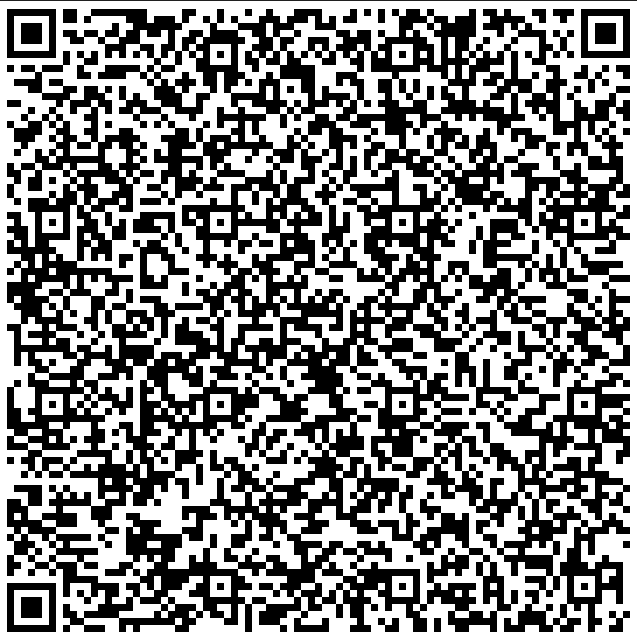
Per l’installazione manuale, scaricare il programma di installazione qui:
Parte 1: Configurazione del tablet Android
-
Ripristinare le impostazioni di fabbrica del dispositivo.
-
Nella schermata di benvenuto, non toccare Avvia.
Toccare una zona vuota dello schermo sette volte in rapida successione.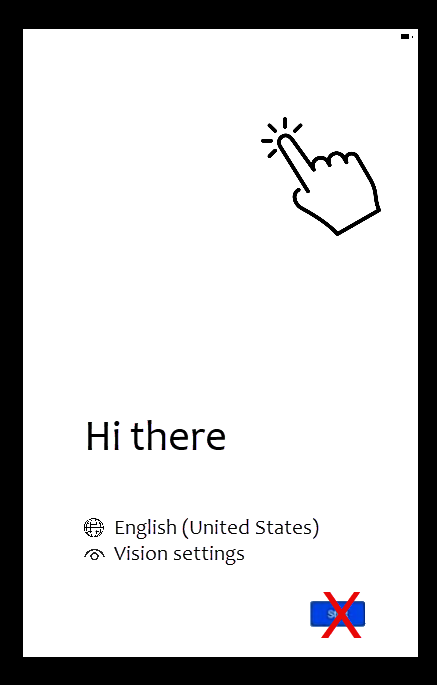
Si aprirà lo scanner QR.
-
Scansionare il codice QR per scaricare il programma di installazione dell’app MyQ Kiosk.
-
Collegare il tablet alla propria rete e selezionare tale rete.
Viene visualizzata la schermata Preparazione del tablet. -
Seguire i passaggi indicati e riavviare il dispositivo se richiesto. Quando viene visualizzato il messaggio Questo dispositivo appartiene alla Sua organizzazione, toccare Avanti.
-
Quando la schermata mostra Configuriamo il Suo dispositivo di lavoro, toccare Accetta e continua.
-
Quando compare il messaggio Questo dispositivo non è privato, leggere le informazioni sulla privacy e toccare Avanti.
-
Nella schermata Servizi Google, selezionare le opzioni desiderate e toccare Accetta.
-
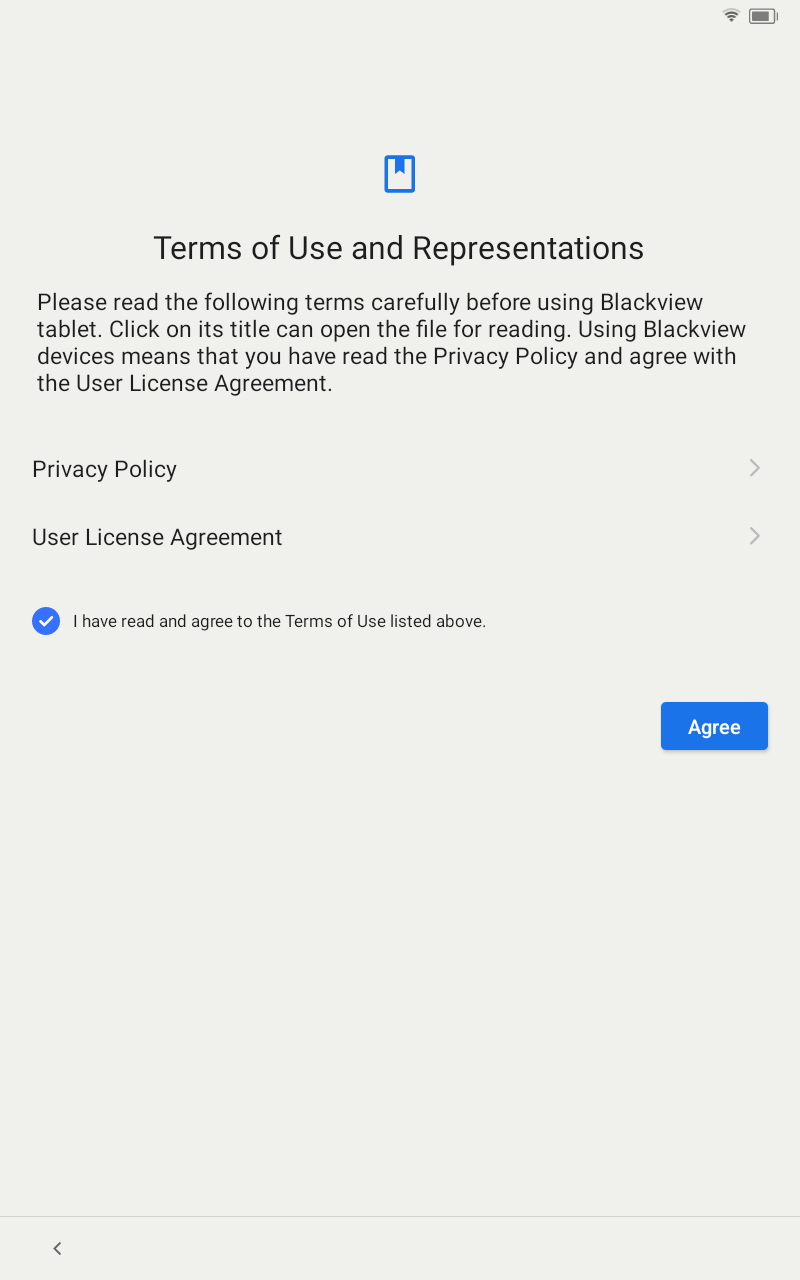
Nella schermata Condizioni d’uso e dichiarazioni, accettare l’Informativa sulla privacy e il Contratto di licenza con l’utente.
-
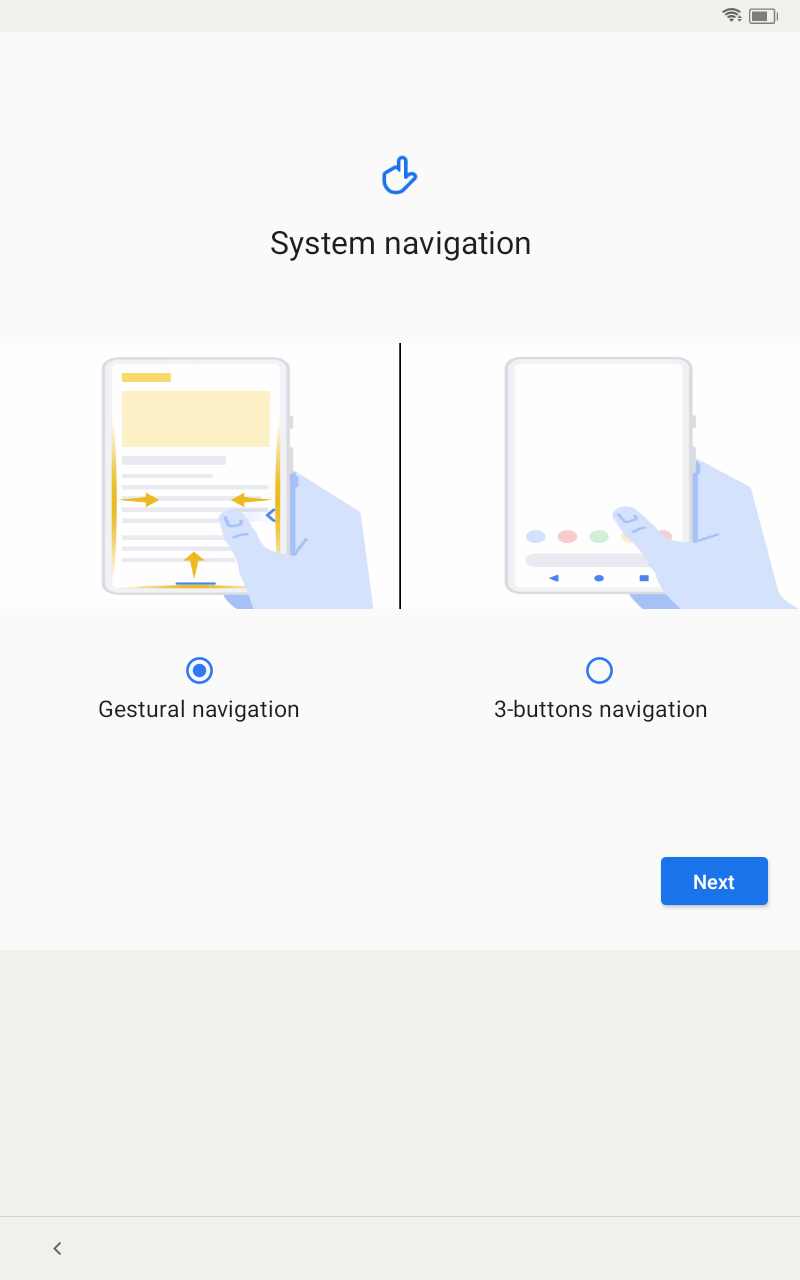
Nella sezione Navigazione di sistema, selezionare una modalità di navigazione e toccare Avanti.
La
configurazione è completata. Il dispositivo torna alla schermata iniziale.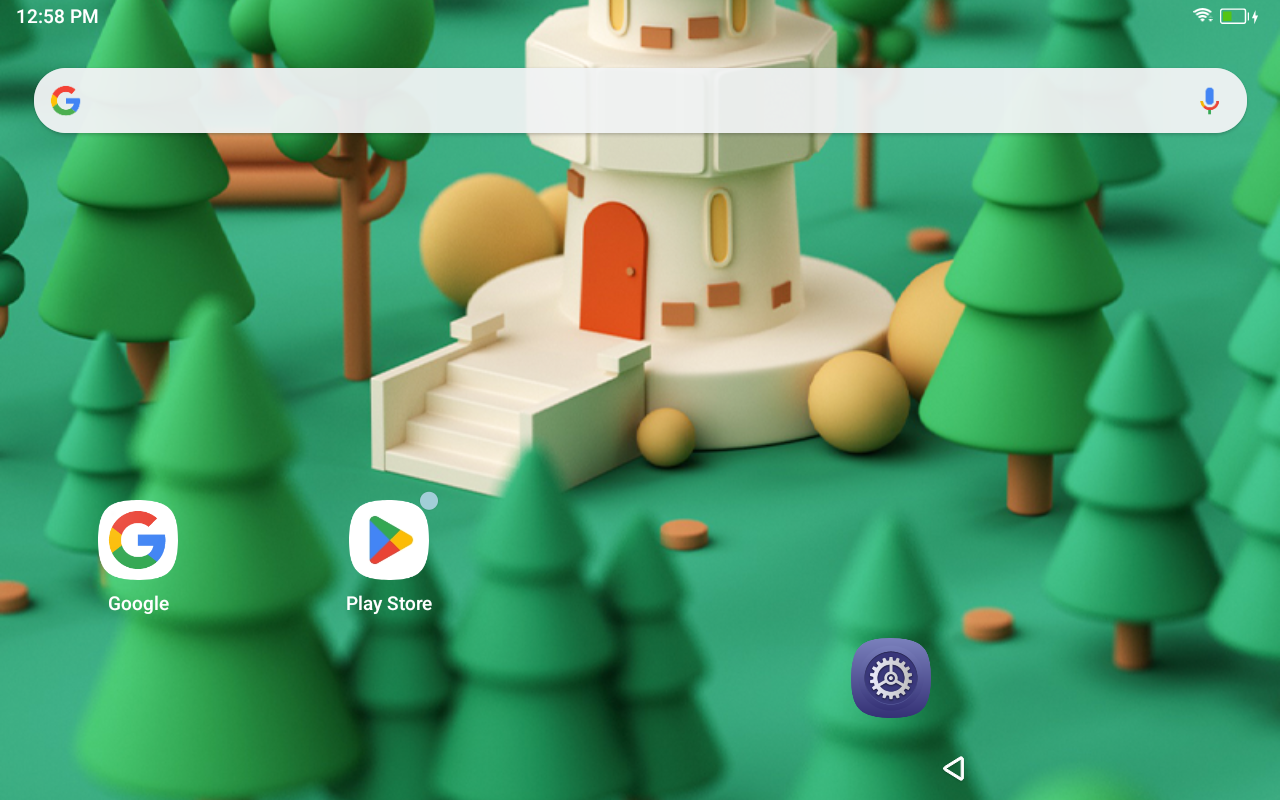
-
Per verificare la configurazione, scorrere verso l’alto sulla schermata iniziale e assicurarsi che MyQ Kiosk compaia tra le app.
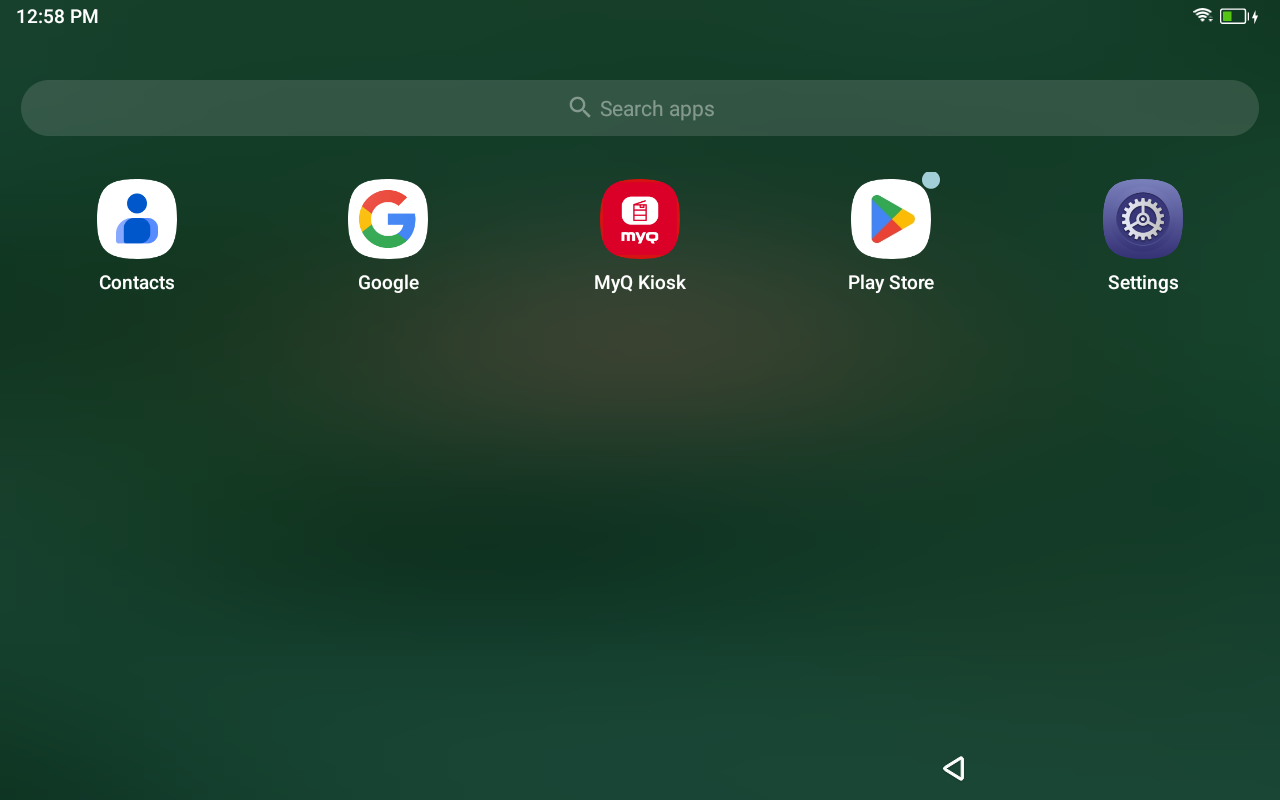
Successivamente, configurare l’app MyQ Kiosk.
Parte 2: Configurazione dell’app MyQ Kiosk
-
Dalla schermata iniziale, scorrere verso l’alto per aprire l’elenco delle app e toccare MyQ Kiosk. L’app si apre con il messaggio MyQ Kiosk non è ancora configurato. Chiedere a un amministratore di impostare l’indirizzo del kiosk.
-
Per accedere alla modalità amministratore, toccare sette volte in rapida successione l’angolo in basso a sinistra dello schermo, quindi inserire il PIN amministratore (impostazione predefinita:
1234).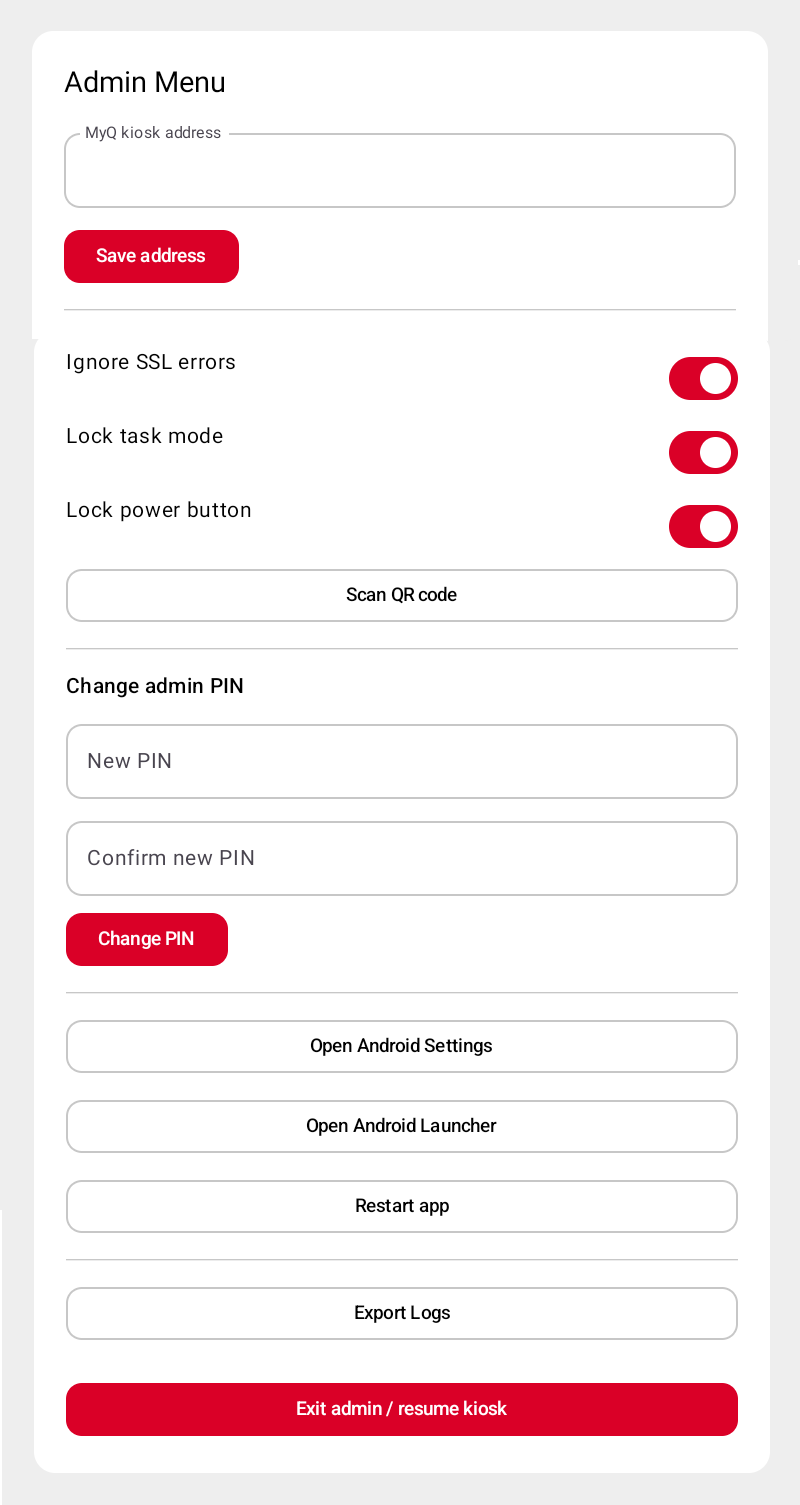
-
Configurare le seguenti impostazioni di amministrazione secondo necessità:
-
Indirizzo del chiosco MyQ: l’URL della stazione di rilascio.
-
Ignora errori SSL: (consigliato) impedisce che gli errori SSL blocchino le comunicazioni. Utilizzare questa opzione, ad esempio, in ambienti in cui vengono utilizzati certificati autofirmati.
-
Non memorizzare le credenziali di accesso nella cache: (consigliato) impedisce all’app di memorizzare le credenziali dell’utente.
-
Blocca modalità attività: (consigliato) limita il dispositivo esclusivamente all’app MyQ Kiosk; non sarà possibile utilizzare altre app.
-
Blocco del pulsante di accensione: impedisce agli utenti di riavviare il dispositivo premendo il pulsante di accensione.
-
Scansiona codice QR (disponibile a breve): scansiona un codice QR generato dal server MyQ per compilare automaticamente le impostazioni del menu di amministrazione.
-
Modifica PIN amministratore: (consigliato) sostituire il valore predefinito
1234con un valore univoco, quindi toccare Modifica PIN. -
Apri Impostazioni Android: aprire le impostazioni di sistema di Android. Poiché l’app MyQ Kiosk è impostata come amministratore del dispositivo, questo è l’unico modo per accedere alle impostazioni di sistema (ad esempio, per modificare il fuso orario o la tastiera).
-
Apri il launcher di Android: accedere alla schermata iniziale di Android. Poiché l’app MyQ Kiosk è l’amministratore del dispositivo, questo è l’unico modo per accedere alla schermata iniziale.
-
Riavviare l’app: chiudere e riavviare l’app Kiosk, tornando alla schermata iniziale.
-
Esportare i registri: esportare i registri come archivio in testo semplice nella cartella
Downloads/MyQKioskLogssul dispositivo. Recuperare il file tramite USB o qualsiasi altro metodo di condivisione file disponibile sul dispositivo.
-
-
Toccare Esci da amministratore / riprendi modalità chiosco per tornare alla modalità chiosco. Se l’URL della Stazione di rilascio è stato configurato correttamente, verrà visualizzata la schermata di accesso e il dispositivo sarà pronto per l’uso.