
Nella scheda Ricezione lavori di ciascuna coda, è possibile impostare le modalità di analisi di un lavoro e altre opzioni relative alla ricezione dei lavori.
Analisi del lavoro
-
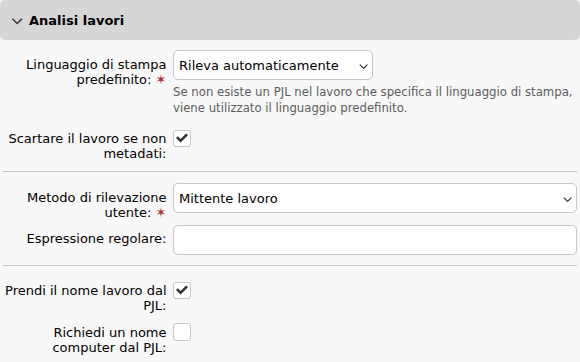
Lingua predefinita della stampante: Scegliere la lingua predefinita della stampante dal menu a discesa. Le opzioni disponibili sono:
-
Sconosciuta
-
Rilevamento automatico (impostazione predefinita)
-
PCL 5
-
PostScript
-
ESC/P
-
Prescrivere
-
PCL 6
-
PDF
-
JPEG
-
XPS
Se nel lavoro non è presente alcun file PJL che specifichi il linguaggio di stampa, viene utilizzato il linguaggio predefinito.
-
-
Scartare il lavoro in assenza di metadati: se questa opzione è selezionata, MyQ scarta tutti i lavori che non contengono metadati provenienti dal Job Parser. Può essere utilizzata insieme alle funzioni Credito o Quota per impedire la stampa di lavori privi delle informazioni necessarie (numero di pagine, colore ecc.). Quando un lavoro viene scartato a causa di questa impostazione, nel registro di MyQ compare il seguente messaggio: "I metadati del lavoro sono richiesti per la coda, ma il Job Parser è disattivato. Il lavoro è stato annullato. | coda=QueueX".
Questa opzione richiede che il Job Parser sia abilitato. -
Metodo di rilevamento degli utenti: selezionare la modalità di identificazione del proprietario del lavoro.
-
Mittente del lavoro (impostazione predefinita)
-
Nome del computer del mittente
-
Nome DNS del server di stampa
-
Nome DNS del computer del mittente
-
Rilevamento dell’utente dal nome del lavoro
-
Rilevamento degli utenti tramite PJL
-
-
Espressione regolare: è possibile utilizzare espressioni regolari per estrarre una parte della stringa che MyQ rileva nell’ambito di uno qualsiasi dei metodi di identificazione degli utenti. MyQ utilizza espressioni regolari con il motore ECMAScript, il che significa che viene utilizzato il primo gruppo catturato: innanzitutto, MyQ individua la prima corrispondenza per l’espressione regolare, quindi identifica il proprietario del lavoro in base al primo gruppo catturato nella corrispondenza. In questo modo è possibile cercare una stringa e definire quale parte di essa verrà identificata come proprietario del lavoro. Ad esempio, è possibile utilizzare l’espressione regolare per individuare un indirizzo e-mail nella stringa del nome rilevata e utilizzare la cattura dei gruppi per salvare solo la parte che precede il simbolo @.
-
Ottenere il nome del lavoro dal PJL: con questa opzione abilitata, MyQ ricava il nome del lavoro dal parametro JOB NAME nell’intestazione PJL anziché rilevarlo dal protocollo LPR.
-
Recupera il nome del computer dal PJL: se questa opzione è abilitata, MyQ ricava il nome del computer dall’intestazione PJL anziché rilevarlo dal protocollo LPR.
Rilevamento PJL
Queste impostazioni si applicano solo se la proprietà del lavoro è configurata per essere rilevata dal PJL nella sezione Analisi del lavoro. Fare clic su +Aggiungi per selezionare una proprietà PJL (tra Nome lavoro, Nome utente, Nome host e Dominio) e impostare variabili ed espressioni regolari; fare clic su Modifica per modificare eventuali variabili esistenti.
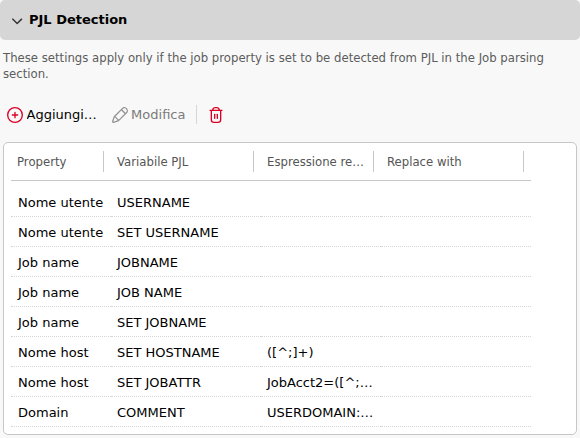
Il nome del lavoro nell’intestazione PJL potrebbe differire dal nome del documento stampato.
Vedi anche: Metodi di rilevamento degli utenti
Lavori tramite IPPS
Questa sezione viene visualizzata solo quando l’opzione Lavori tramite IPPS è abilitata in MyQ > Impostazioni > Lavori.
Indirizzo
Visualizzare l’indirizzo da utilizzare per indirizzare i lavori a questa coda di stampa per la stampa IPPS, nel formato:
https://{hostname}:{port}/queue/{queue-name}
Opzioni di rilascio
È possibile selezionare una delle seguenti opzioni di rilascio per la stampa IPPS:
-
Opzioni di rilascio predefinite di MyQ
-
Opzioni di pass-through di una stampante selezionata (modalità pass-through): selezionare quale stampante utilizzare come fonte degli attributi IPP. Ciò determina quale profilo di funzionalità della stampante viene presentato dalla coda. Se la stampante non viene individuata, vengono applicate le opzioni di rilascio predefinite.
Con la stampa IPPS è possibile utilizzare esclusivamente il metodo di rilevamento degli utenti mittenti dei lavori di stampa.
Vedi anche: Lavori tramite IPPS
Lavori tramite dispositivi mobili
Se abilitata, la coda è disponibile per MyQ X Mobile Client e può essere pubblicata come stampante rilevabile per AirPrint su iOS, iPadOS e macOS, nonché per Mopria Print Service su Android.
Per abilitare la stampa da dispositivi mobili per la coda, impostare Lavori tramite dispositivi mobili su Abilitato e fare clic su Salva.
I client AirPrint e Mopria devono essere in grado di individuare la coda sulla rete. È possibile consentire l’individuazione in uno dei seguenti modi:
-
MyQ Mobile Print Agent: utilizzare l’agente per pubblicare le code di stampa MyQ abilitate affinché possano essere individuate sulla rete del client.
-
DNS-SD: pubblicare manualmente le code MyQ utilizzando il servizio di rilevamento DNS. Utilizzare questa opzione quando è necessario il rilevamento basato su DNS anziché l’agente Mobile Print.
Le code Pull Print e Delegated possono essere rese disponibili ai dispositivi mobili.
Una volta abilitata, la coda è accessibile dal MyQ X Mobile Client (iOS e Android) e viene trasmessa come stampante rilevabile per AirPrint (iOS e macOS) e Mopria Print Service (Android).
Con questa coda è possibile utilizzare esclusivamente il metodo di rilevamento dell’utente mittente del lavoro.
Per abilitare questa funzione, impostare Lavori tramite dispositivi mobili su Abilitato e fare clic su Salva.
Sia Mobile Client che AirPrint/Mopria utilizzano questa impostazione, ma presentano requisiti infrastrutturali diversi:
-
MyQ X Mobile Client: richiede che l’app Mobile Client sia installata sul dispositivo dell’utente. Oltre a questa impostazione della coda, non sono necessari ulteriori componenti lato server.
-
AirPrint e Mopria: richiedono che MyQ Mobile Print Agent sia installato, in esecuzione e connesso al server MyQ. L’agente trasmette le code abilitate affinché possano essere individuate sulla rete locale.
Le code Pull Print e Delegated vengono visualizzate come stampanti disponibili sul dispositivo dell’utente.
Lavori tramite protocollo RAW
Il protocollo RAW è il protocollo predefinito per i sistemi che non utilizzano il sistema operativo Windows e per il protocollo TCP/IP standard. Il vantaggio di questo protocollo è che invia i dati senza ulteriori elaborazioni e presenta intestazioni di pacchetto più piccole.
Poiché il protocollo RAW non include alcun metadato relativo ai lavori, è necessario utilizzare una porta diversa per ciascuna coda (a partire dalla porta 9100). Le porte utilizzate vengono aggiunte al Firewall di Windows.
Fare clic su +Aggiungi accanto a Porta e selezionare una porta.
Assicurarsi che la coda presenti le seguenti impostazioni:
-
Metodo di rilevamento utente: selezionare Rilevamento utente da PJL, MyQ Desktop Client o Rileva utente dal nome del lavoro
-
Se è selezionata l’opzione Rilevamento utente da PJL, aggiungere le variabili PJL e le espressioni regolari desiderate
Poiché non sono presenti metadati, la coda viene determinata dalla porta TCP, l’utente proviene sempre dal PJL e il computer mittente corrisponde all’indirizzo IP del cliente.
Lavori tramite Hot Folder
In questa sezione è possibile associare la coda a una o più cartelle di rete in cui sono memorizzati i lavori di stampa.
Se la cartella è protetta da password, MyQ utilizzerà le credenziali dell’account con cui è in esecuzione il servizio MyQ.
Il server MyQ monitorerà regolarmente la cartella di rete alla ricerca di nuovi file. Se nella cartella è presente un nuovo lavoro, il server MyQ verificherà se è supportato per la stampa. I file supportati verranno scaricati ed eliminati dalla cartella, mentre quelli non supportati verranno eliminati. L’operazione viene registrata nel log di MyQ, ad esempio:
"job 123.prn was downloaded from \\serverXYZ\folder1"
"job 123.cpr was deleted from \\serverXYZ\folder1, file type is not supported"
-
File direttamente supportati: .prn, .pcl, .ps, .eps, .pdf, .jpg, .bmp, .tif, .png, .txt
-
I file MS Office sono supportati, ma vengono convertiti in PDF: .doc, .docx, .xls, .xlsx, .ppt, .pptx, .odt, .ods, .odp
-
I file devono essere copiati nella cartella attiva utilizzando il protocollo SMB standard; in caso contrario, MyQ non li rileverà.
È possibile utilizzare solo i seguenti metodi di rilevamento dell’utente: Mittente del lavoro, Rilevamento dell’utente dal nome del lavoro, Rilevamento dell’utente da PJL.
Fare clic su +Aggiungi accanto a Cartella attiva e digitare il percorso della cartella.
Lavori tramite MS Universal Print
In questa sezione è possibile associare la coda di stampa a MS Universal Print.
A tal fine, impostare l’opzione su Abilitato e fare clic su Salva. Dopo alcuni minuti, la coda di stampa sarà disponibile come stampante virtuale in MS Azure Universal Print.