
Nella scheda Elaborazione lavori di ciascuna coda, è possibile applicare ulteriori azioni di elaborazione lavori selezionando una o più impostazioni predefinite oppure creando un numero illimitato di comandi PJL personalizzati.
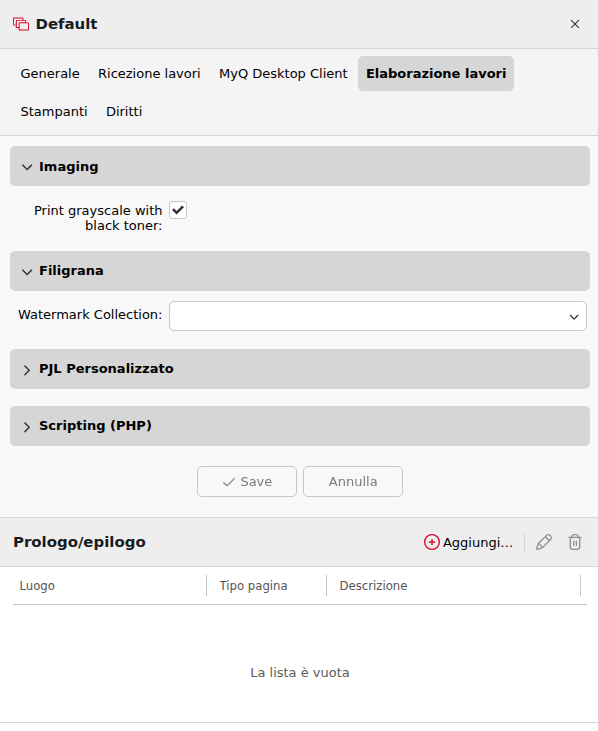
Riproduzione delle immagini
Selezionare la casella di controllo se si desidera stampare in scala di grigi con toner nero.
Filigrana
Selezionare le filigrane salvate dal menu a discesa Filigrana.
PJL personalizzato
È possibile impostare comandi PJL personalizzati per applicare altre azioni o fornire informazioni aggiuntive al server MyQ. Ad esempio, è possibile utilizzare @PJL SET PAPER=A4 per imporre il formato carta A4 oppure @PJL COMMENT="USERDOMAIN:somedomain.com;" per fornire al server MyQ le informazioni relative al dominio dell’utente che effettua la stampa.
È inoltre possibile utilizzare le seguenti variabili MyQ: %jobname%, %username%, %userID%, %fullname%, %personalnumber%.
Quando si inserisce una propria sequenza PJL, è necessario rispettare la sintassi corretta. Il comando deve sempre iniziare con @PJL.
Per essere applicato, un comando PJL deve essere supportato dal dispositivo di stampa su cui viene rilasciato il lavoro. Le informazioni relative ai comandi PJL supportati da un particolare modello di dispositivo di stampa sono disponibili nella documentazione fornita dal produttore del dispositivo.
Valori PJL per pinzatura e perforazione
Quando si utilizzano comandi PJL personalizzati per controllare la pinzatura o la perforazione, MyQ riconosce i seguenti valori. Questi valori vengono utilizzati anche internamente quando le opzioni di rilascio vengono valutate nell’ambito delle regole dei lavori di stampa, delle regole della stampante e delle regole delle code di stampa.
Puntatura
|
Valore |
Descrizione |
Comandi PJL |
|---|---|---|
|
|
Nessuna pinzatura |
— |
|
|
In alto a sinistra |
|
|
|
In alto a destra |
|
|
|
Due punti metallici |
|
|
|
Sconosciuto |
|
Foro
|
Valore |
Descrizione |
Comandi PJL |
|---|---|---|
|
|
Nessuna punzonatura |
— |
|
|
Due fori (a sinistra) |
|
|
|
Quattro fori (a sinistra) |
|
|
|
Sconosciuto |
Tutte le altre combinazioni PUNCH/PUNCHHOLE |
I comandi PJL devono essere supportati dal dispositivo di stampa di destinazione. Consultare la documentazione fornita dal produttore del dispositivo per un elenco completo dei comandi PJL supportati. Le combinazioni che non corrispondono a un valore specificato vengono segnalate internamente come 100 (sconosciuto) e trasmesse al dispositivo così come sono.
Scripting (PHP)
È possibile utilizzare script PHP per elaborare ulteriormente il lavoro dopo che è stato ricevuto dal server MyQ. Insieme alle opzioni PJL e alle code personalizzabili, gli script PHP offrono un’ampia varietà di opzioni di gestione dei lavori, come la distribuzione dei lavori tra i dispositivi di stampa in base alle loro dimensioni o al colore.
Vedi anche: