
Per eseguire la scansione su Amazon S3, è necessario:
-
Configurare un bucket sulla console di Amazon. Le scansioni verranno archiviate in questo bucket.
-
Creare un utente da utilizzare nell’interfaccia web di MyQ.
-
Assegnare all’utente creato i diritti di accesso al bucket.
-
Inserire l’ID cliente e la chiave di sicurezza nell’interfaccia web di MyQ.
-
Configurare un’azione del terminale Easy Scan per eseguire la scansione su Amazon S3.
Configurazione di un bucket sulla console di Amazon S3
È necessario disporre di un account Amazon per creare un bucket in cui archiviare le scansioni. MyQ non richiede alcuna impostazione specifica per la scansione su un bucket S3.
-
Accedere ad Amazon Web Services con un account Amazon oppure creare un nuovo account. È necessaria una carta di credito come prova di identità. La carta di credito verrà utilizzata anche per addebitare i costi relativi all’utilizzo di Amazon S3.
-
Per creare un bucket S3, consultare Amazon Simple Storage Service.
Si consiglia di utilizzare una configurazione del ciclo di vita del bucket. Consultare la sezione Configurazione del ciclo di vita di un bucket.
Creazione di un utente in Amazon S3
Creare un utente per stabilire una connessione tra Amazon S3 e l’interfaccia web di MyQ.
-
Accedere alla console di Amazon.
-
Fare clic sulla freccia accanto al proprio nome utente e selezionare Le mie credenziali di sicurezza dal menu a discesa.
-
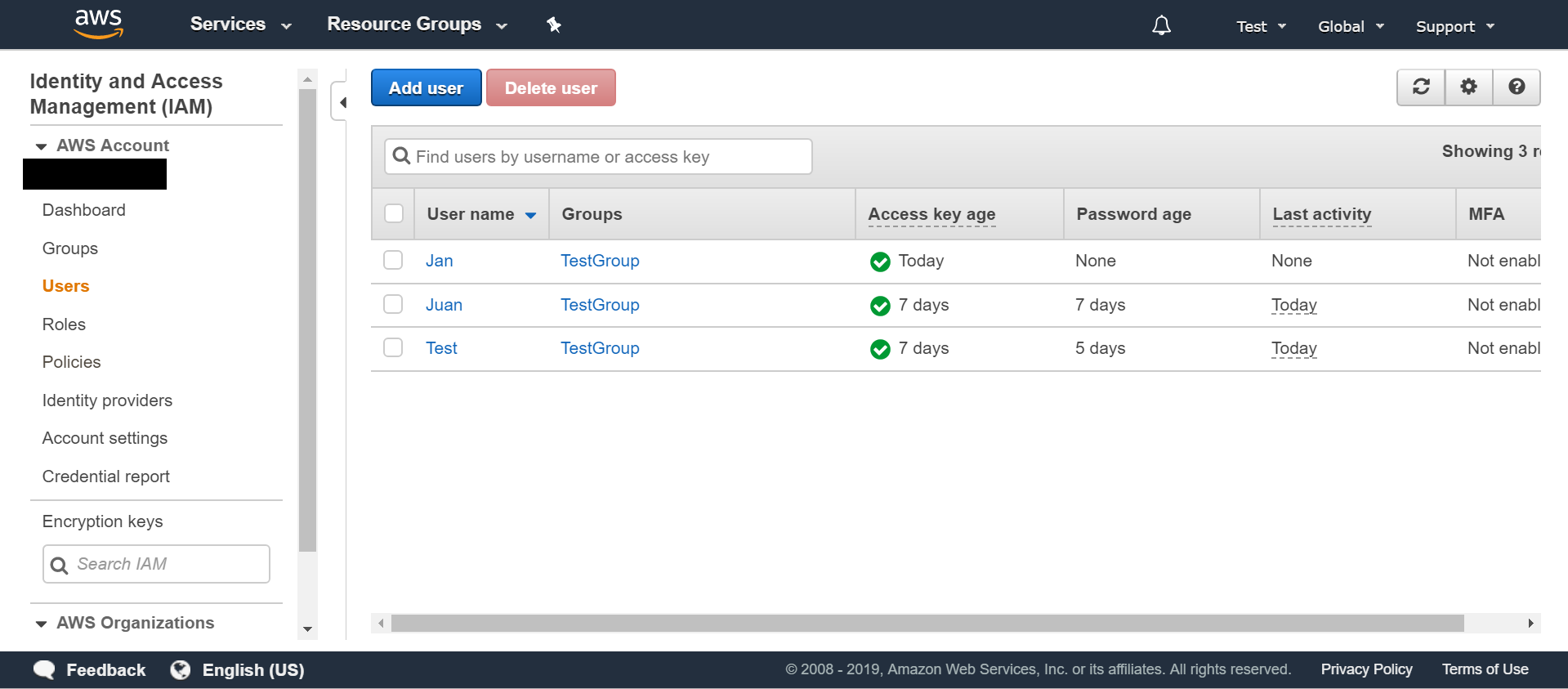
Fare clic su Utenti nel pannello Gestione delle identità e degli accessi (IAM) e selezionare Aggiungi utente.
-
Seguire le istruzioni per creare l’utente.
-
Copiare e salvare l’ID cliente e l’ID chiave di accesso dell’utente creato, poiché saranno necessari nei passaggi successivi.
Concedere all’utente i diritti di accesso al bucket
Per concedere all’utente i permessi relativi al bucket, seguire la breve procedura riportata di seguito oppure consultare la guida «Modifica dei permessi per un utente IAM»:
-
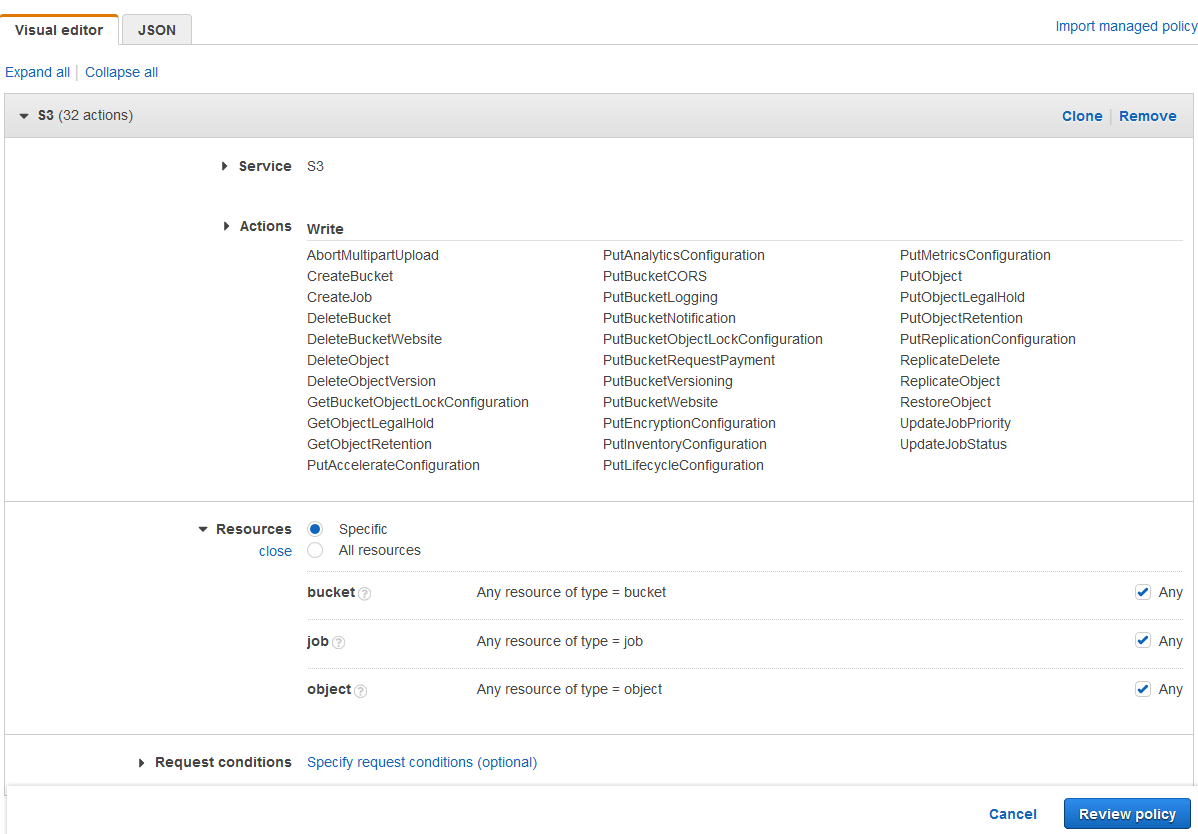
Fare clic su Regole nel pannello Gestione delle identità e degli accessi (IAM). Fare clic su Crea una nuova regola. Le impostazioni della regola devono essere configurate come illustrato nell’immagine sottostante. Se non si desidera concedere all’utente l’accesso a tutti i bucket: deselezionare Qualsiasi e fare clic su Aggiungi ARN per inserire un bucket specifico.
-
In alternativa, è possibile utilizzare un file JSON. Questo esempio fornirebbe le stesse autorizzazioni descritte nella schermata sopra riportata.
{ "Version": "2012-10-17", "Statement": [ { "Sid": "MyQScan2S31", "Effect": "Allow", "Action": [ "s3:ReplicateObject", "s3:PutObject", "s3:GetObjectRetention", "s3:AbortMultipartUpload", "s3:PutObjectRetention", "s3:DeleteObjectVersion", "s3:RestoreObject", "s3:PutObjectLegalHold", "s3:GetObjectLegalHold", "s3:DeleteObject", "s3:ReplicateDelete" ], "Resource": "arn:aws:s3:::*/*" }, { "Sid": "MyQScan2S32", "Effect": "Allow", "Action": [ "s3:PutAnalyticsConfiguration", "s3:PutAccelerateConfiguration", "s3:PutMetricsConfiguration", "s3:PutReplicationConfiguration", "s3:CreateBucket", "s3:UpdateJobStatus", "s3:PutBucketCORS", "s3:PutInventoryConfiguration", "s3:PutEncryptionConfiguration", "s3:GetBucketObjectLockConfiguration", "s3:PutBucketNotification", "s3:DeleteBucketWebsite", "s3:PutBucketWebsite", "s3:PutBucketRequestPayment", "s3:PutBucketLogging", "s3:PutLifecycleConfiguration", "s3:UpdateJobPriority", "s3:PutBucketObjectLockConfiguration", "s3:DeleteBucket", "s3:PutBucketVersioning" ], "Resource": [ "arn:aws:s3:::*", "arn:aws:s3:*:130665556230:job/*" ] }, { "Sid": "MyQScan2S33", "Effect": "Allow", "Action": "s3:CreateJob", "Resource": "*" } ] } -
Fare clic su Gruppi nel pannello Gestione delle identità e degli accessi (IAM). Fare clic su Crea nuovo gruppo. Assegnare un nome al gruppo e salvarlo.
-
Fare clic su Aggiungi utenti al gruppo e aggiungere l’utente creato al gruppo.
-
Fare clic sulla scheda Autorizzazioni e quindi su Associa regola. Selezionare la regola appena creata e salvare il tutto. L’utente dispone ora dell’accesso in scrittura al bucket creato.
Configurazione di una connessione tra MyQ e Amazon S3
-
Aprire la scheda delle impostazioni Connessioni dell’interfaccia web di MyQ (MyQ > Impostazioni > Connessioni).
-
Fare clic su +Aggiungi e selezionare Amazon S3 dal menu.
-
Aggiungere un titolo. Questo verrà utilizzato per identificare la destinazione di archiviazione cloud.
-
Inserire l’ID della chiave di accesso, la chiave di sicurezza che è stata precedentemente copiata e salvata, la regione e il bucket, quindi fare clic su OK.
Creare e configurare la destinazione Amazon S3
-
Aprire un’azione del terminale Easy Scan e, nella scheda Destinazioni, selezionare Archiviazione cloud dal menu a discesa +Aggiungi.
-
Nella sezione Parametri, dal menu a discesa Tipo, selezionare Amazon S3 o qualsiasi altro titolo definito nelle impostazioni delle connessioni nei passaggi precedenti, quindi fare clic su Salva.
-
Compilare i campi:
-
Bucket: il nome del bucket Amazon S3 in cui archiviare le scansioni.
-
Regione: la regione che è stata impostata al momento della creazione del bucket.
-
Percorso cartella: inserire il percorso di una sottocartella.
-