
Grazie alla funzione Easy Fax, è possibile inviare via fax i documenti scansionati in soli due passaggi: toccare il pulsante Easy Fax sulla schermata iniziale del terminale integrato e quindi digitare il numero di fax.
Aggiungendo più nodi di azione Easy Fax e assegnando i diritti a diversi utenti o gruppi, è possibile creare una varietà di opzioni di invio via fax per gli utenti e i gruppi selezionati
Per abilitare la funzione su un dispositivo di stampa, è necessario attivare l’opzione Modulo fax nel pannello delle proprietà in MyQ, quindi disattivare e riattivare il dispositivo. Accedere a MyQ > Impostazioni > Profili di configurazione. Selezionare il profilo di configurazione e fare clic su Modifica (oppure fare doppio clic, oppure fare clic con il tasto destro del mouse e selezionare Modifica). Il pannello delle proprietà si aprirà sul lato destro. Nella scheda Generale, selezionare la casella di controllo Modulo fax. Fare clic su Salva.
Nella scheda Parametri è possibile scegliere tra diverse opzioni per ciascun parametro.
Tutti i parametri dipendono dal tipo specifico di dispositivo di stampa. Pertanto, alcuni parametri e/o valori potrebbero non essere disponibili.
Parametri di Easy Fax
-
Risoluzione fax - Risoluzione del file fax in uscita. È possibile scegliere tra le seguenti opzioni:
-
Normale
-
Fine
-
Super fine
-
Ultra fine
-
Predefinita
-
-
Faccia-faccia - Opzioni di scansione su un solo lato e su entrambi i lati. È possibile scegliere tra le seguenti opzioni:
-
Solo fronte
-
Faccia-retro - rilegatura in alto
-
Faccia-retro - rilegatura laterale
-
Opuscolo - rilegatura a sinistra
-
Opuscolo - rilegatura a destra
-
Impostazione predefinita
-
-
Immagine originale - Determina il modo in cui il dispositivo di stampa elaborerà la pagina scansionata. È possibile scegliere tra le seguenti opzioni:
-
Testo + Foto
-
Foto
-
Testo
-
Predefinito
-
-
Dimensioni - Dimensioni del documento acquisito. Determinano le dimensioni dell’area di scansione; pertanto, devono corrispondere alle dimensioni effettive del foglio acquisito. È possibile scegliere tra le seguenti opzioni:
-
A3
-
A4
-
A5
-
A6
-
B4
-
B5
-
B6
-
Folio
-
Ledger
-
Lettera
-
Legale
-
Rendiconto
-
Oficio II
-
Predefinito
-
-
Orientamento originale - Determina l’orientamento della pagina nel file in uscita. La posizione della carta è relativa alla persona che si trova di fronte al dispositivo di stampa. È possibile selezionare una delle seguenti opzioni:
-
Bordo superiore in alto
-
Bordo superiore a sinistra
-
Predefinito
-
-
Densità - Densità dell’immagine nel file di output. Maggiore è il valore, più scura risulterà l’immagine. È possibile scegliere tra le seguenti opzioni:
-
Automatico
-
Minima
-
Inferiore
-
Bassa
-
Normale
-
Alto
-
Superiore
-
Massimo
-
Predefinito
-
-
Scansione continua - Se l’opzione di scansione continua è abilitata, i lavori di scansione non vengono inviati finché non si tocca il pulsante Fatto. Dopo aver fatto clic su Scansiona, il dispositivo di stampa esegue la scansione di un’altra pagina. È possibile selezionare una delle seguenti opzioni:
-
Disattivata
-
Attivato
-
Impostazione predefinita
-
Specifiche di compatibilità del fornitore
La compatibilità con Easy Fax può variare a seconda della marca. Per ulteriori dettagli, consultare la documentazione relativa al terminale in uso.
Invio di un fax a un contatto dalla Rubrica
Per abilitare il parametro Rubrica, l’amministratore deve configurarlo come parametro personalizzato per l’azione Easy Fax.
Vedi anche:
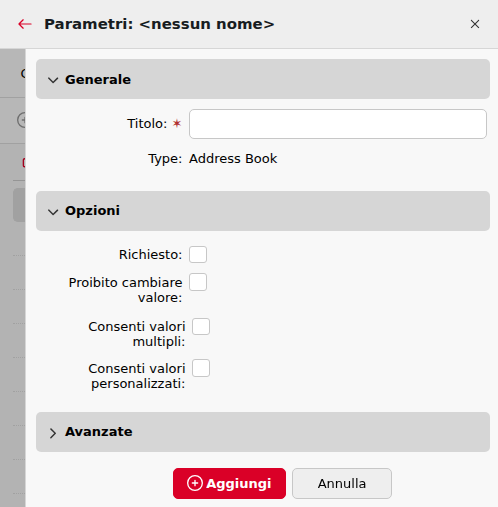
Non è necessario abilitare il campo Obbligatorio, poiché il campo Destinazione fax è già obbligatorio nella Rubrica di Easy Fax, dove l’utente selezionerà i contatti dalla propria Rubrica.
Una volta completata l’operazione, gli utenti potranno gestire la propria Rubrica tramite l’interfaccia web di MyQ e i fax verranno inviati ai contatti presenti nella Rubrica dell’utente.
Accesso e utilizzo della Rubrica
-
Accedere a MyQ.
-
Nel menu principale, selezionare Rubrica.
La Rubrica non è disponibile per gli account integrati, quali *admin.
-
La Rubrica mostra l’elenco dei contatti con le colonne disponibili:
-
Nome completo
-
E-mail
-
Numero di fax
-
Gestione dei contatti
-
Per aggiungere un contatto, fare clic su Aggiungi contatto. Verrà visualizzata una finestra a comparsa in cui è possibile inserire il nome completo, l’indirizzo e-mail e il numero di fax del contatto.
-
Per modificare o eliminare un contatto, individuarlo nell’elenco e selezionare l’opzione corrispondente.
-
Per effettuare ricerche, utilizzare il riquadro a sinistra. Opzioni disponibili: Tutti i contatti, Contatti e-mail, Contatti fax e Eliminati.
-
Nella sezione Eliminati è possibile ripristinare o rimuovere definitivamente un contatto.
Tutti gli indirizzi e-mail inseriti vengono sottoposti a controlli di validità per garantire che abbiano un formato corretto.
I numeri di fax vengono salvati senza verifica. È necessario assicurarsi che gli utenti comprendano quali formati numerici sono supportati dai dispositivi fax.
Utilizzo della Rubrica in Easy Fax
-
Accedere al terminale.
-
Selezionare Easy Fax.
-
Nei parametri, selezionare l’opzione Rubrica.
-
Sfogliare l’elenco e selezionare un contatto come destinatario.
È possibile accedere solo ai contatti presenti nella propria Rubrica. È vietato l’accesso ai contatti di un altro utente, anche da parte degli amministratori.