
Creare un profilo di configurazione
-
Accedere a MyQ > Impostazioni > MyQ Desktop Client, quindi fare clic su Aggiungi nella sezione Profili di configurazione.
-
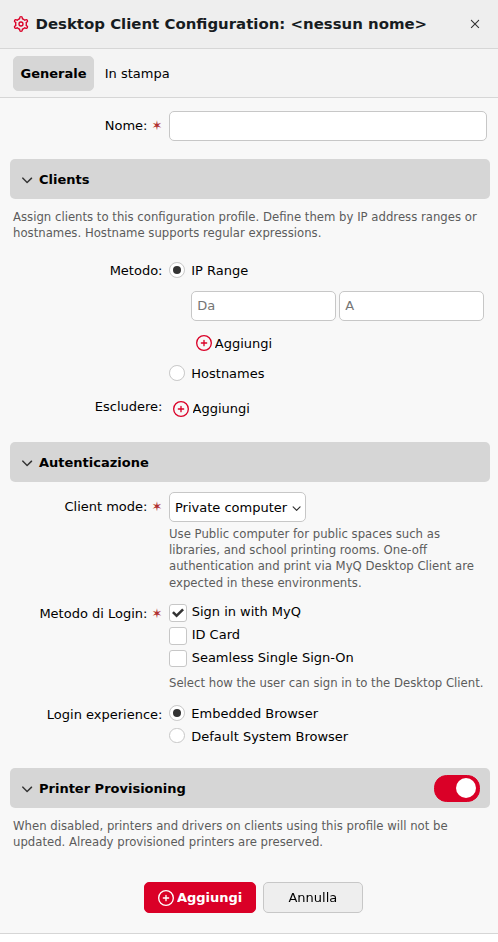
Nella scheda Generale, inserire un Nome per il profilo di configurazione.
-
Nella sezione Client, specificare a quali client deve essere applicato questo profilo di configurazione, utilizzando un intervallo di indirizzi IP o un’espressione regolare per i nomi host. È inoltre possibile aggiungere delle esclusioni.
-
Nella sezione Autenticazione selezionare una modalità client.
-
Modalità privata: MyQ Desktop Client offre un approccio più flessibile all’autenticazione e alla gestione delle sessioni, riconoscendo il livello di affidabilità di un dispositivo personale o assegnato.
-
Modalità pubblica: progettata tenendo conto della sicurezza dei dispositivi condivisi, garantisce che i lavori di stampa e le sessioni utente siano gestiti in modo da impedire accessi non autorizzati.
Vedere Modalità pubblica o privata.
-
-
Nella sezione Autenticazione, scegliere un metodo di accesso appropriato:
-
Accesso con MyQ
-
Scheda ID (richiede un lettore di schede sul dispositivo dell’utente)
-
Single Sign-On senza interruzioni (il Single Sign-On senza interruzioni utilizza Microsoft Entra ID Single Sign-On. Questa funzionalità è supportata solo su Windows.)
-
-
Nella sezione Autenticazione, selezionare il browser da utilizzare per l’autenticazione del client:
-
Browser
integrato: utilizzare il browser integrato nell’applicazione Desktop Client. -
Browser
di sistema predefinito: utilizzare il browser predefinito del sistema operativo del client.
Importante: quando si utilizza il browser di sistema predefinito su client in modalità pubblica, l’amministratore deve assicurarsi che i dati del browser e i cookie vengano cancellati al termine di ogni sessione utente per impedire accessi non autorizzati.
-
-
In Provisioning delle stampanti scegliere se abilitare o disabilitare il provisioning delle stampanti. Se disabilitato, le stampanti e i driver sui client che utilizzano questo profilo non verranno aggiornati; ciò può essere utile per impedire modifiche indesiderate, preservando al contempo quelle precedenti.
-
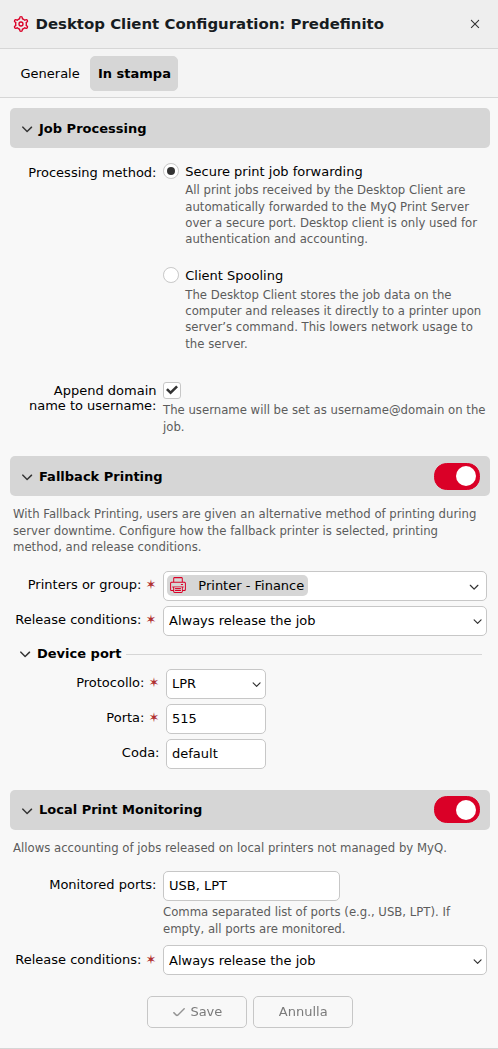
Nella scheda Stampa, nella sezione Elaborazione lavori, selezionare un metodo di elaborazione tra i seguenti:
-
Inoltro sicuro dei lavori di stampa: tutti i lavori di stampa ricevuti dal client desktop vengono automaticamente inoltrati al MyQ Print Server tramite una porta sicura. Il client desktop viene utilizzato esclusivamente per l’autenticazione e la contabilità.
-
Spooling client: il Desktop Client memorizza i dati del lavoro sul computer e li invia direttamente a una stampante su comando del server. Ciò riduce l’utilizzo della rete verso il server.
-
-
Scegliere se si desidera Aggiungere il nome di dominio al nome utente; se abilitata, nel lavoro il nome utente verrà impostato come nomeutente@dominio.
-
Attivare o disattivare Stampa di riserva, che consente di offrire agli utenti un metodo alternativo di stampa durante i periodi di inattività del server. Configurare le modalità di selezione della stampante di riserva, il metodo di stampa e le condizioni di invio. Vedere Stampa di riserva.
-
Attivare o disattivare il monitoraggio della stampa locale, che consente la contabilità dei lavori di stampa rilasciati su stampanti locali non gestite da MyQ.
-
Monitoraggio della stampa locale: se abilitato, verranno effettuati i lavori sulle stampanti non gestite dal server MyQ.
-
Porte monitorate: inserire i nomi delle porte che si desidera monitorare, separati da una virgola (,). È possibile utilizzare il carattere “*” per monitorare tutte le porte con quel nome (ad es.: USB* per le porte USB1, USB2, ecc.). Lasciare il campo vuoto per monitorare tutte le porte.
-
Condizioni di rilascio: selezionare una delle opzioni disponibili: Rilascia sempre il lavoro, Solo se l’utente dispone di credito/quota sufficiente, Solo se il server di stampa è online.
-
-
Fare clic su Salva. Il profilo di configurazione viene creato e applicato automaticamente.
Connessione a un server centrale
È inoltre possibile collegare il Desktop Client a un sito tramite un server centrale.
-
Modificare il nome del programma di installazione o il file di configurazione come descritto sopra in modo che corrisponda all’indirizzo e alla porta del server centrale.
-
Accedere alla sezione Siti, modificare il sito pertinente e inserire l’intervallo di indirizzi IP dei dispositivi da collegare a questa sede tramite il Desktop Client (è inoltre possibile creare esclusioni).
-
Desktop Client si collegherà ora al server del sito specificato.