
Di seguito sono riportati alcuni esempi di utilizzo dei parametri personalizzati.
Fornitura di informazioni aggiuntive in un file di metadati
In questo esempio è possibile osservare come utilizzare i parametri per ottenere informazioni aggiuntive sul file di scansione o su qualsiasi altro dato fornito dagli utenti. Il Tipo del parametro può essere Testo o Sì/No.
A titolo di esempio, creare un parametro di tipo Sì/No, denominato La scansione deve essere archiviata?.
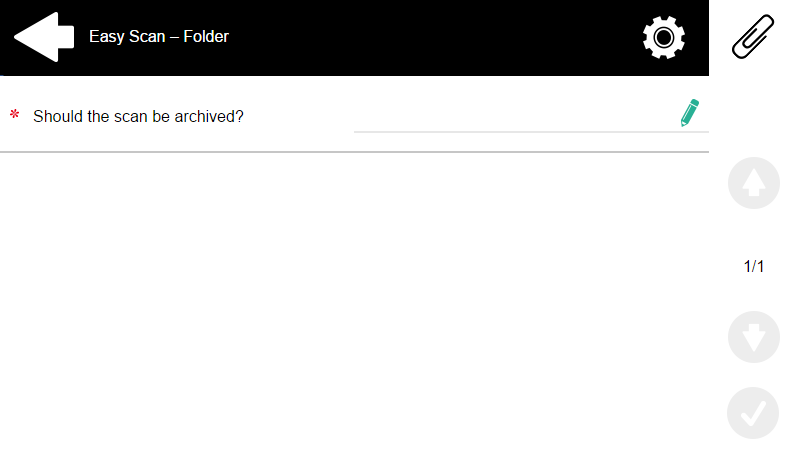
-
Il titolo verrà visualizzato sullo schermo, pertanto lo chiameremo La scansione deve essere archiviata?.
-
Il Tipo è Sì/No.
-
Lasciare deselezionata l’opzione Valore predefinito.
-
L’opzione Sola lettura viene lasciata deselezionata.
-
Non è necessario utilizzare il riferimento, poiché il parametro non verrà utilizzato in nessuna stringa in MyQ. Pertanto, è possibile salvare le impostazioni del parametro.
Gli esempi seguenti mostrano i possibili valori del parametro La scansione deve essere archiviata?. Un software DMS può archiviare automaticamente le scansioni con valore 1 in una cartella predefinita.
<field>
  <name>Should the scan be archived?</name>
  <reference/>
  <value/>
</field>
<field>
  <name>Should the scan be archived?</name>
  <reference/>
  <value/>1</value>
</field>
Consentire agli utenti di eseguire la scansione nella propria cartella personale protetta da password
Se non si desidera concedere al server MyQ l’accesso universale alle cartelle condivise degli utenti, ma si intende invece fornire a ciascun utente diritti distinti per accedere alla propria cartella condivisa da MyQ, è possibile consentire agli utenti che effettuano la scansione di inserire la password del proprio account di dominio LDAP per accedere alla cartella condivisa in questione.
Per poter accedere alle proprie cartelle condivise, gli utenti devono avere il dominio LDAP definito in MyQ. Le informazioni relative al dominio vengono ricavate dall’impostazione Server di autenticazione nel pannello delle proprietà dell’utente in MyQ, oppure dal nome utente MyQ dell’utente (se il nome è nel formato LDAPusername@domain.local).
Gli utenti possono connettersi alla propria cartella inserendo la password nell’interfaccia web di MyQ oppure tramite e-mail dopo aver completato una scansione verso questa destinazione. A quel punto, MyQ rileva il nome del dominio dell’utente (sia dall’impostazione Server di autenticazione, sia dalla parte finale del nome utente) e tenta di effettuare l’accesso all’account dell’utente su tale dominio (utilizzando il nome utente completo o la sua parte iniziale). Se la password è corretta, MyQ salva la scansione nella cartella condivisa; in caso contrario, visualizza il messaggio di errore Errore durante l’invio della scansione X/Y. Impossibile scrivere nella cartella..
Nella scheda Destinazioni, impostare il tipo di destinazione di archiviazione dell’utente. Nella sezione Parametri, selezionare l’opzione Connettiti come: MyQ Print Server e Rendi l’utente che esegue la scansione proprietario del file.
Consentire agli utenti di selezionare la cartella di destinazione da un elenco di codici
In questo esempio è possibile vedere come consentire agli utenti di selezionare la cartella di destinazione della scansione da un libro dei codici predefinito. Per questo esempio, è stato già creato e salvato il nodo di azione Easy Scan ed è stato creato un libro dei codici denominato Cartelle, i cui valori corrispondono ai nomi delle cartelle. Il passo successivo consiste nell’aggiungere e configurare un nuovo parametro di tipo Libro dei codici e un nuovo tipo di destinazione Cartella per l’azione Easy Scan. Il parametro viene quindi utilizzato come parte del percorso che conduce alla cartella.
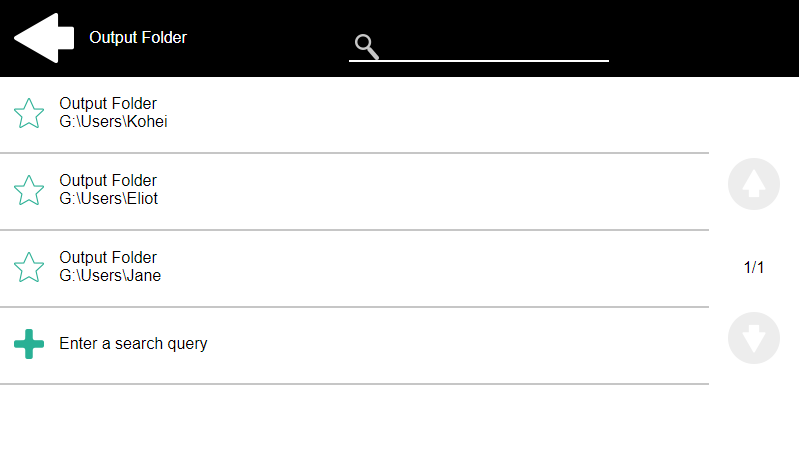
Nella scheda Parametri, creare un parametro con le seguenti impostazioni: Titolo: Cartella di output, Tipo: Elenco di codici, Elenco di codici: Cartelle, Valore predefinito (facoltativo), Sola lettura: deselezionare, Riferimento: cartella. Se si desidera consentire agli utenti di selezionare più destinatari, selezionare Consenti valori multipli.
Se si desidera consentire agli utenti di inserire un proprio valore, selezionare Consenti valori personalizzati. Se non si desidera consentire valori vuoti, selezionare l’opzione Obbligatorio in modo che gli utenti debbano inserire il valore prima di inviare il file. Facoltativamente, è possibile selezionare un valore predefinito per definire la cartella in cui verranno salvati i file di output, qualora gli utenti non la modificassero.
Nella scheda Destinazioni creare e configurare una nuova destinazione. Per questa destinazione, è possibile utilizzare il parametro come parte del percorso di destinazione specificato nella casella di testo Cartella di destinazione. Per utilizzare il parametro, inserire il suo nome di riferimento racchiuso tra segni di percentuale come parte del percorso. Nel nostro esempio, abbiamo utilizzato un parametro con il nome di riferimento folder come cartella in cui sono archiviati i file (\Users%folder%).
Consentire agli utenti di cercare i destinatari tramite i libri di codice sorgente LDAP
In questo esempio, è possibile consentire agli utenti di cercare i destinatari sui server LDAP tramite i libri di codice sorgente LDAP. I libri di codice sorgente LDAP contengono due parametri: Titolo e Valore. Il valore del parametro Titolo viene utilizzato come input per la ricerca nel database LDAP, mentre il parametro Valore definisce il valore restituito dal database. Utilizzare un libro di codice sorgente LDAP con l’attributo cn assegnato al parametro Titolo e l’attributo mail assegnato al parametro Valore. Creare inoltre un nuovo parametro e una nuova cartella di destinazione per questa funzionalità. L’utente che esegue la scansione digita una stringa da utilizzare nella query di ricerca. MyQ invia la query al database LDAP per cercare gli account utente il cui attributo "cn" inizi con la stringa inserita. L’utente che esegue la scansione può selezionare uno degli account restituiti. Una volta selezionato l’account, il valore dell’attributo "mail" di tale account viene utilizzato come destinazione della scansione.
Nella scheda Parametri, creare un parametro con le seguenti impostazioni: Titolo: Destinatari, Tipo: Libreria codici, Libreria codici: Indirizzi (o la libreria codici LDAP di origine da utilizzare), Sola lettura: deselezionare, Riferimento: destinatari. Se si desidera consentire agli utenti di selezionare più destinatari, selezionare Consenti valori multipli. Se si desidera consentire agli utenti di inserire un proprio valore, selezionare Consenti valori personalizzati. Se non si desidera consentire valori vuoti, selezionare l’opzione Obbligatorio in modo che gli utenti debbano inserire il valore prima di inviare il file.
Nella scheda Destinazioni, creare un tipo di destinazione E-mail e inserire il parametro nella casella di testo Destinatario, racchiuso tra segni di percentuale (%destinatari%).