Se si verifica un problema che richiede l’assistenza del team di supporto MyQ, fornire informazioni dettagliate sulla configurazione del sistema MyQ, sulle licenze, sulle stampanti, sui terminali, ecc., può essere utile per risolvere il problema. È possibile generare un MyQ-helpdesk_%datetime%.zip file e inviarlo al team di assistenza MyQ.
Contenuto del file ZIP di supporto
Il file .zip contiene:
-
File di log di MyQ
log_%datetime%.xlsx -
MyQ-helpdesk.xml
Questo file XML contiene le informazioni necessarie sulla configurazione di MyQ. -
myq.exeFile di dump -
Log e directory del server PM dalla cartella dati di MyQ
-
Registri eventi di Windows, inclusi solo i canali Applicazione e Sistema. Gli eventi inclusi sono di gravità Critica, Errore e Avviso.
-
I file
statsData.xml,config.inietraefic.custom.rules.yaml -
(Opzionale) La directory "Printers", contenente i log dei dispositivi
Il file di log di MyQ corrisponde al log di MyQ visualizzabile nell’interfaccia web di MyQ o nell’applicazione MyQ Easy Config.
Esportazione dei log dalle stampanti
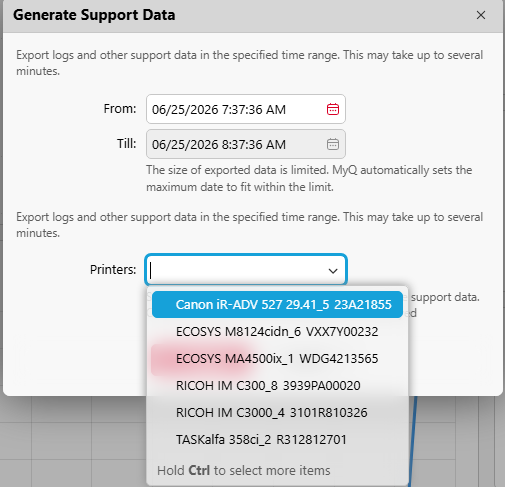
Durante la generazione dei dati di supporto, è possibile includere facoltativamente i log di dispositivo provenienti da un massimo di 5 stampanti. Nella finestra di dialogo “Genera dati di supporto”, selezionare le stampanti di cui si desidera includere i log di dispositivo nell’esportazione.
Note:
-
Il filtro dell’intervallo di date non si applica ai registri delle stampanti: viene incluso l’intero registro del dispositivo.
-
L’esportazione dei log delle stampanti è disponibile solo dall’interfaccia web di MyQ. Questa opzione non è disponibile in Easy Config.
-
I registri di sistema sono disponibili per i dispositivi Kyocera, Canon, Ricoh e Lexmark, purché sia installato l'Embedded Terminal.
Come generare i dati di supporto
-
Fare clic su "Genera dati di supporto" nella parte superiore della dashboard Home.
-
Specificare l’intervallo di date degli eventi MyQ da includere nel file MyQ-helpdesk, quindi fare clic su "OK".
-
(Facoltativo) Selezionare fino a 5 stampanti dai cui registri di sistema includere i log.
-
Fare clic su "Esporta". Il file .ZIP viene generato e salvato nella cartella "Download".
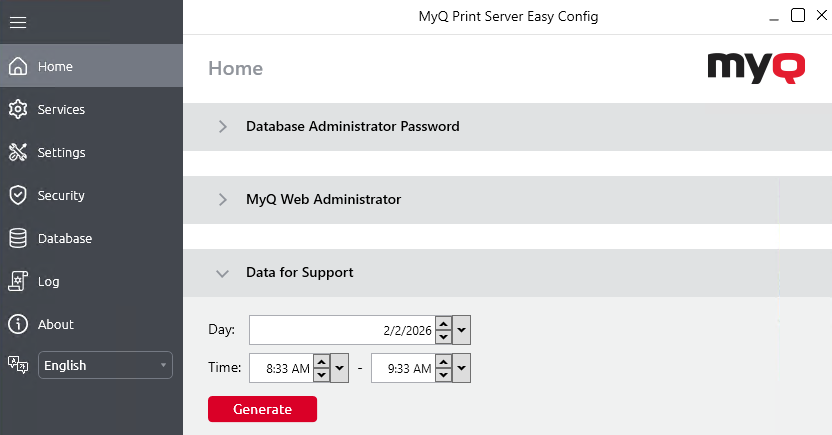
È inoltre possibile generare i dati per l’assistenza in Easy Config. Nella scheda Home, nella sezione Dati per l’assistenza, impostare la data e l’ora dei dati, quindi fare clic su Genera. Il file viene generato ed è possibile selezionare la posizione in cui salvarlo.