
Per aggiungere una nuova quota:
-
Sulla barra nella sezione inferiore della scheda Impostazioni quota, fare clic su +Aggiungi quota.

-
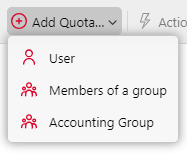
Selezionare se la quota deve essere applicata a un utente, ai membri di un gruppo o a un gruppo di contabilità. Si apre il pannello di modifica delle quote.
-
Nel pannello, inserisci il nome della quota, imposta i suoi parametri, quindi fai clic su Salva.
La nuova quota viene abilitata e appare nell'elenco di panoramica delle quote (MyQ, Impostazioni, Quota).
A un utente può essere assegnata solo una quota diretta. Ciò significa che è possibile creare una quota specifica per un singolo utente e un'altra per una categoria più ampia, come un gruppo contabile o un centro di costo. Se l'utente appartiene a un gruppo contabile o a un centro di costo, erediterà la quota condivisa assegnata a quel gruppo. Tuttavia, se un utente dispone già di una quota individuale, non è possibile assegnargli una quota aggiuntiva tramite la categoria Membri del gruppo, qualora faccia parte di quel gruppo.
Esempio:
John è membro del gruppo Finanza e dispone di una quota di stampa individuale (la sua quota utente). Inoltre, condivide un limite di stampa mensile assegnato al suo reparto tramite la quota del gruppo contabile: Finanza. Tuttavia, non è possibile creare una quota separata per i membri del gruppo: Finanza, poiché ciò comporterebbe che John disponga di due conti di quota personali, cosa non consentita.
Importazione di quote in blocco tramite CSV
È disponibile un file CSV di esempio denominato Quota_example è disponibile in ProgramData\MyQ\Data\Import; questo file CSV può essere compilato con le informazioni pertinenti e importato.
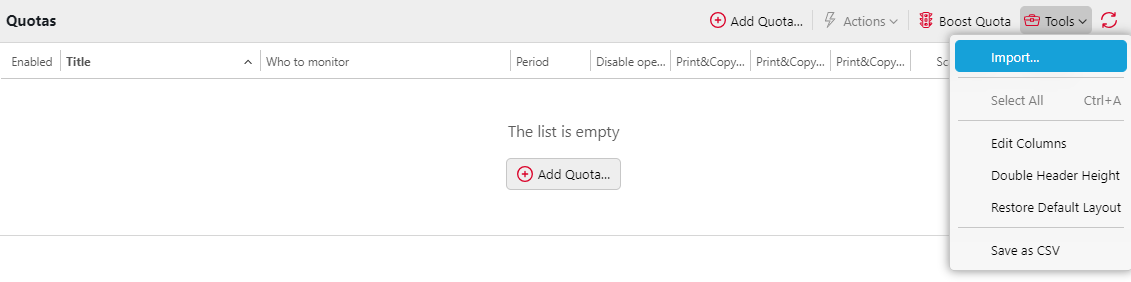
È possibile creare diverse quote contemporaneamente importandole da un file CSV. Fare clic su Strumenti e selezionare Importa, quindi selezionare un file CSV da importare.
Impostare contatori e limiti in una singola riga
È possibile impostare una quota con più contatori e limiti per un'entità utilizzando una singola riga. Separarli con il carattere barra verticale (|) e seguire lo stesso ordine nelle sezioni dei contatori e dei limiti. Ad esempio:
NAME;MONITOR;ENTITY;COUNTER;PERIOD;LIMIT
QUOTA1;user;timcanterbury;mono|color|total|scan;day;20|30|50|10
Questa riga crea quattro quote per l'utente timcanterbury:
-
Mono: 20 al giorno
-
Colore: 30 al giorno
-
Totale: 50 al giorno
-
Scansione: 10 al giorno
Le informazioni nella tabella seguente devono essere utilizzate per formattare correttamente il CSV. L'ordine delle colonne non ha importanza e le colonne non obbligatorie possono essere omesse.
|
Colonna |
Tipo |
Obbligatoria |
Descrizione |
|
nome |
stringa |
Sì |
Nome della quota |
|
monitor |
stringa
|
Sì |
Chi monitorare. |
|
entità |
stringa |
Sì |
Utente o Gruppo Quando si utilizza un gruppo, è necessario specificare il percorso completo. Esempio: Utilizzare lo stesso separatore utilizzato per l'importazione/esportazione degli utenti. |
|
contatore |
Elenco univoco di valori separati da virgola (almeno uno) da:
|
Sì |
Valore monitorato. Il numero e l'ordine dei valori Esempi:
|
|
periodo |
stringa
|
Sì |
Periodo di quota. |
|
Inizio periodo |
Un numero, due numeri separati da una virgola o l'ora del giorno. Il formato esatto dipende dal tipo di periodo di quota. |
No |
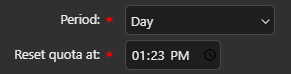
Regolazione dell'inizio del periodo. I valori e i valori predefiniti variano in base al periodo di quota selezionato. Giorno: ora del giorno, 00:00 - 23:59 oppure 00:00 - 11:59 am/pm. Esempi: 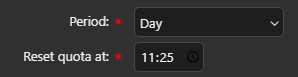
Settimana: Giorno della settimana da 1 a 7. Esempi: Mese: Giorno del mese, da 1 a 28, l'impostazione predefinita è Trimestre, Semestre e Anno: due valori separati da
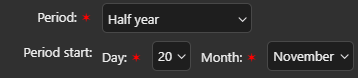
20,11 viene importato come 20 novembre.
Ultimi X giorni: quanti giorni a partire da "ora" verranno conteggiati nella quota, da 1 a 365; il valore predefinito è 30. |
|
limite |
Elenco di numeri positivi separati da virgola (almeno uno). |
Sì |
Se L'elenco dei valori in Esempi:
|
|
abilitato |
|
No |
Abilita o disabilita quota Impostazione predefinita: 1 |
|
avviso |
numero (0 - 100) |
No |
Livello di avviso. Quando la quota raggiunge questo livello, viene inviata un'e-mail all'entità. Impostazione predefinita: 80 |
|
disabilita operazioni |
|
No |
Abilita o disabilita le operazioni dopo il raggiungimento della quota. Impostazione predefinita: 0 |
|
valido dal |
stringa data |
No |
Determina a partire da quale giorno la quota è valida sotto forma di Esempio: |
|
terminare lavoro |
|
No |
Termina il lavoro corrente al raggiungimento. Impostazione predefinita: 0 |
|
destinatari dell'avviso |
Elenco dei destinatari, che possono essere nomi utente o indirizzi e-mail, separati da virgola |
No |
Quando viene raggiunto il livello di avviso della quota, questi destinatari riceveranno una notifica via e-mail. Per inviare la notifica all'utente corrente che sta attivando questa notifica, utilizzare Impostazione predefinita: vuoto, nessuna email di avviso inviata a nessuno. |
|
destinatari del limite raggiunto |
Elenco dei destinatari, che possono essere nomi utente o indirizzi e-mail, separati da virgola |
No |
Quando viene raggiunta la quota, questi destinatari riceveranno una notifica via email. Per inviare la notifica all'utente corrente che sta attivando questa notifica, utilizzare Impostazione predefinita: vuoto, non viene inviata alcuna email a nessuno. |