
Se si desidera modificare i metodi di accesso dopo l’installazione, è necessario modificare il profilo di configurazione e riattivare la o le stampanti.
È possibile scegliere tra due tipi di accesso: accesso semplice e autenticazione in due passaggi.
Con l’opzione di accesso semplice, è possibile selezionare fino a tre metodi di accesso.
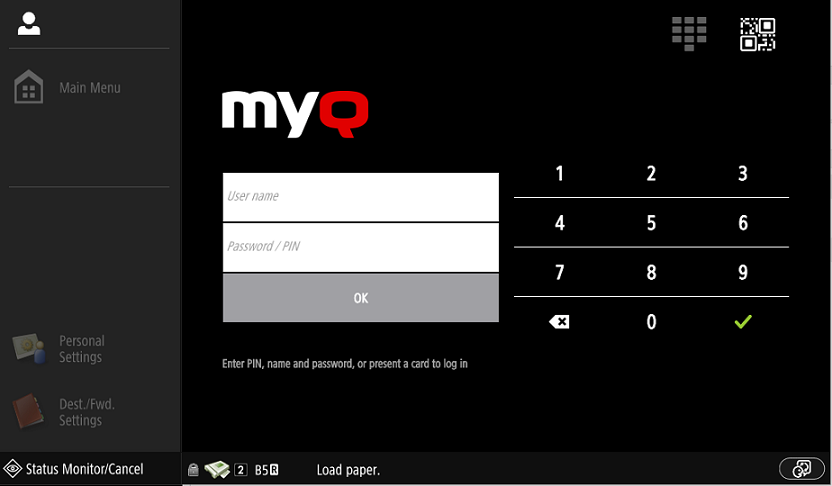
Con l’autenticazione in due passaggi, è possibile selezionare una combinazione dei metodi di accesso.
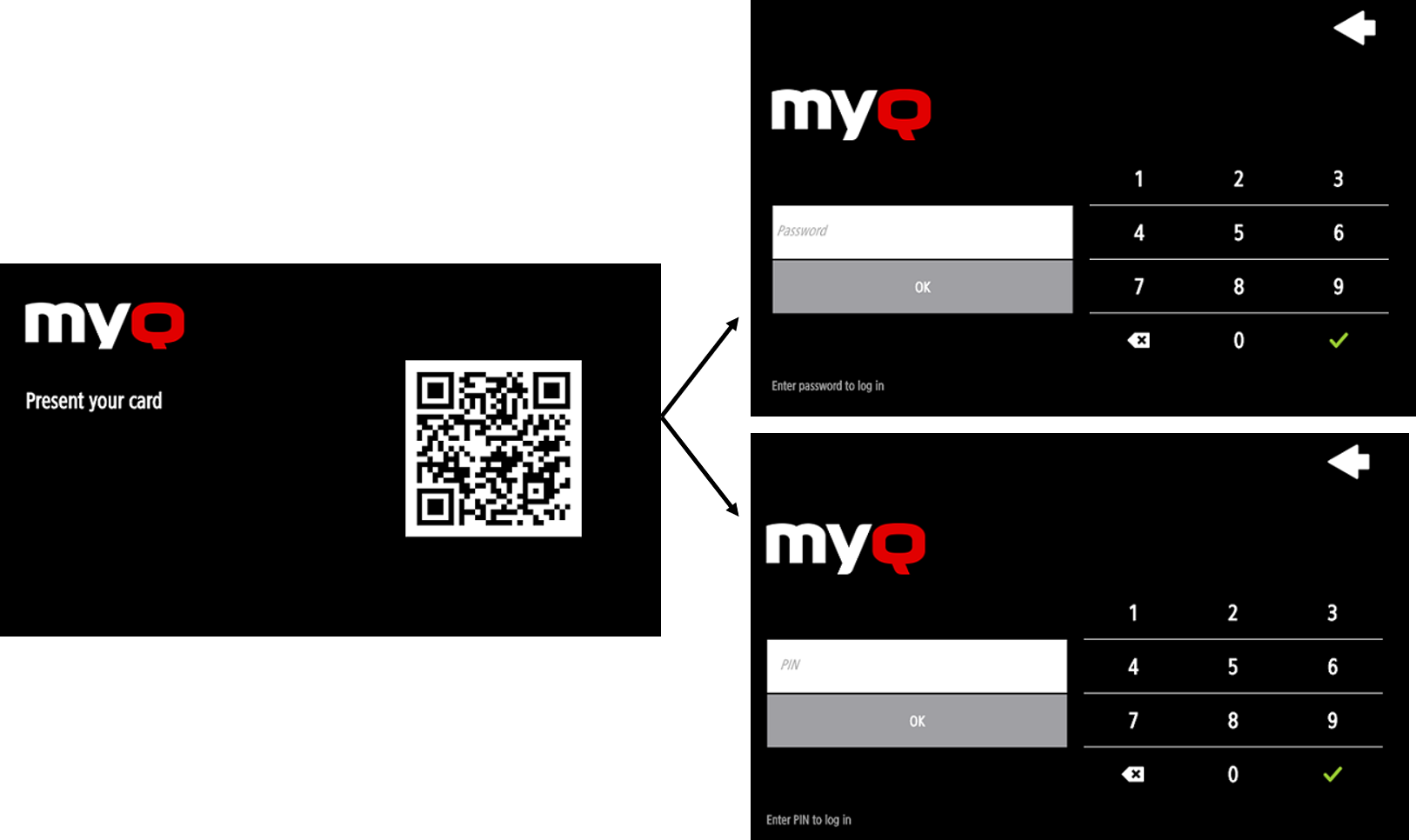
Per modificare il tipo di accesso:
-
Nell'interfaccia di amministrazione Web di MyQ, andare su MyQ, Impostazioni, Profili di configurazione.
-
Selezionare il profilo che si desidera modificare e fare clic su Modifica nella barra multifunzione principale (oppure fare clic con il tasto destro del mouse e selezionare Modifica, oppure fare doppio clic). Scegliere il metodo di accesso nel riquadro a destra.
-
Fare clic su Salva. Una finestra pop-up avvisa che è necessario riattivare le stampanti.
-
Fare clic su OK se si desidera riattivare tutte le stampanti collegate a questo profilo, oppure fare clic su Salta se si desidera modificare le impostazioni solo per stampanti specifiche.
-
Se hai scelto di saltare, vai su MyQ, Stampanti per aprire la panoramica delle stampanti. Seleziona la o le stampanti da modificare, fai clic con il tasto destro del mouse e seleziona Attiva.
-
Riavvia i dispositivi di stampa.
Accesso tramite codice QR
In MyQ, Impostazioni, Stampanti e terminali, nella sezione Applicazione mobile, è possibile abilitare l’accesso tramite codice QR nella schermata di accesso del terminale.
È inoltre possibile configurare la visualizzazione di un codice QR sul terminale, anziché della tastiera numerica, come impostazione predefinita. Spuntare la casella di controllo accanto a "Imposta codice QR come metodo di accesso predefinito" e fare clic su "Salva".

Dopo la conferma, sul terminale verrà visualizzato un codice QR come opzione di accesso predefinita.
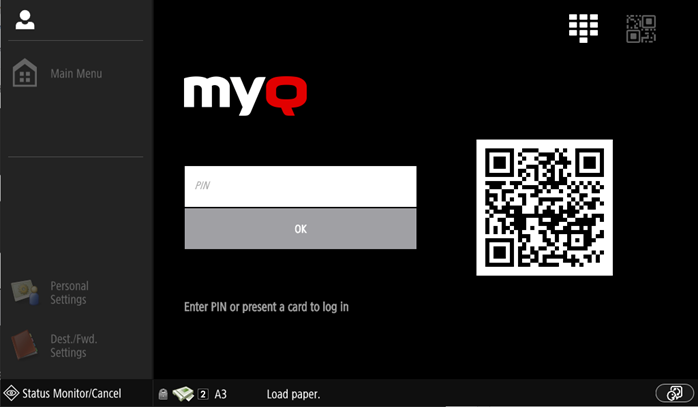
Per ulteriori informazioni, consultare la sezione "Stampa tramite l’app MyQ X Mobile Client" nella guida di MyQ Print Server e la guida dell’app MyQ X Mobile Client.