
Attualmente sono disponibili pacchetti diversi per la regione EMEA e per la regione degli Stati Uniti (Nord, Centro e Sud America). Il pacchetto può essere utilizzato solo nella regione definita.
Il pacchetto del terminale include quattro file:
-
MyQ Canon Terminal.pkg – questo file deve essere installato sul server (come descritto nella sezione Installazione).
-
MyQ Terminal.jar – questo file deve essere installato sul dispositivo (come descritto nella sezione Installazione tramite SMS). MyQ License Access Number – chiave di licenza necessaria per la generazione del file di licenza nella sezione "Installazione tramite SMS".
-
Contratto di licenza con l’utente finale (EULA) di MyQ
Requisiti
-
È obbligatorio che nel dispositivo sia installato un disco rigido (HDD).
-
È necessario installare l'ultima versione del firmware disponibile per il modello del dispositivo.
-
Scan to Me: È necessario impostare data e ora corrette sul dispositivo di stampa per evitare problemi con la funzionalità "Scan to Me".
-
È necessario installare Microsoft .NET Runtime 6.0; seguire il link e selezionare "Download Hosting Bundle" per effettuare il download
dotnet-hosting-6.0.36-win. -
MyQ Canon Embedded Terminal 8.2 è supportato su MyQ Print Server 8.2 e versioni successive.
Per informazioni sui protocolli di comunicazione e sulle porte, consultare la guida di MyQ Print Server.
Prima di installare il pacchetto MyQ Canon Embedded Terminal sul server MyQ, è necessario procedere come segue:
Configurazione del dispositivo
-
Accedere all’interfaccia utente web della stampante all’indirizzo http://*indirizzo IP della stampante*/
-
Inserire le credenziali e fare clic su Accedi.
-
Accedere a Impostazioni/Registrazione > Gestione utenti > Gestione autenticazione > Impostazioni pannello di controllo, quindi fare clic su Modifica...

-
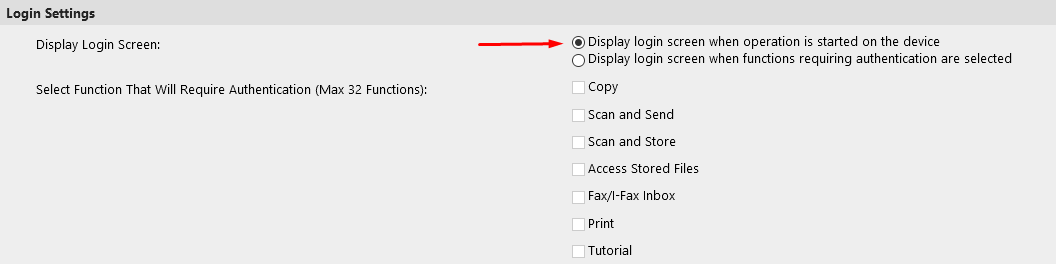
Nella sezione Impostazioni di accesso, in Visualizza schermata di accesso, selezionare Visualizza schermata di accesso all’avvio del dispositivo, quindi fare clic su Aggiorna.
-
Accedere a Impostazioni/Registrazione > Licenza/Altro > Impostazioni del SISTEMA DI GESTIONE DEGLI ACCESSI.
-
Selezionare la casella di controllo “Usa SISTEMA DI GESTIONE DELL’ACCESSO” e fare clic su “OK”.

-
Fare clic su “Applica modifiche alle impostazioni”.
Abilitazione dei lettori di schede
Per abilitare un lettore di schede con un dispositivo Canon ImageRunner Advance, abilitare il driver USB MEAP.
-
Accedere all'interfaccia utente web della stampante all'indirizzo http://*indirizzo IP della stampante*/ ed effettuare l'autenticazione se richiesto.
-
Selezionare Impostazioni > Registrazione > Interfaccia esterna.
-
Selezionare le caselle di controllo "Usa dispositivo USB" e "Driver MEAP utente per dispositivo USB".
-
Fare clic su OK e riavviare il dispositivo.