
Si le paramètre Navigateur est manquant, suivez ces instructions pour l'activer :
-
Connectez-vous à l'interface utilisateur Web du périphérique d'impression en tant qu'administrateur (http://*adresse IP du périphérique*).
-
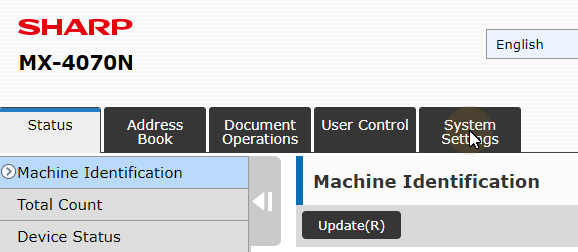
Ouvrez l'onglet Paramètres système.
-
Dans l'onglet Paramètres système, sélectionnez Contrôle du système, puis sélectionnez Paramètres avancés dans le sous-menu à gauche.
-
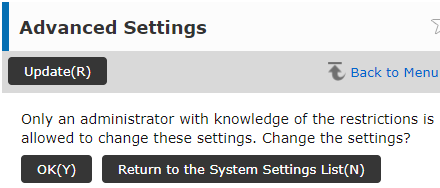
Cliquez sur OK(Y) pour continuer.
-
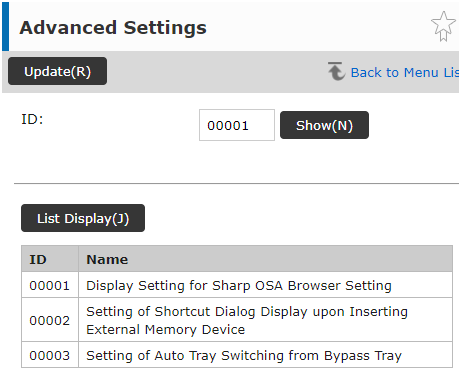
Affichez la liste des ID disponibles pour les options avancées en cliquant sur Afficher la liste (J).
-
Une liste similaire à celle de l'image ci-dessous devrait s'afficher. Si la liste ne contient pas le paramètre d'affichage pour Sharp OSA Browser Setting, consultez le manuel de votre périphérique pour plus d'informations.
-
Entrez l'ID (00001) pour le paramètre d'affichage pour le paramètre du navigateur Sharp OSA dans le champ ID, puis cliquez sur le bouton Afficher (N).
-
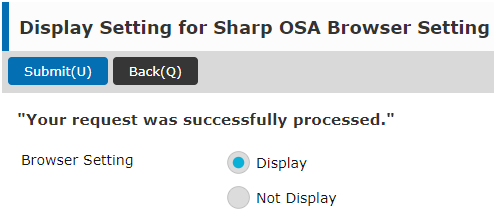
Dans Browser Setting, sélectionnez l'option Display et confirmez votre sélection en cliquant sur Submit(U).
-
Si l'action a abouti, le message Votre demande a été traitée avec succès s'affiche.