
La configuration des périphériques doit être effectuée automatiquement lors de l'installation à distance (depuis MyQ Sharp Embedded terminal 8.1.10+). En cas de problème, il est possible de vérifier sur l'interface utilisateur Web du périphérique si tout a été configuré correctement. L'emplacement de ces paramètres sur l'interface utilisateur Web du périphérique varie légèrement en fonction de la plate-forme OSA.
Les sections suivantes décrivent la configuration dans deux types d'interface utilisateur Web : l'interface héritée de la plate-forme OSA 4.5 et l'interface moderne de la plate-forme OSA 5.0+.
Les paramètres sans le module ACM sont légèrement différents. Il n'y a pas de paramètres d'application standard et la connexion par badge nécessite un paramètre différent.
Configuration sur l'interface héritée
-
Connectez-vous à l'interface utilisateur Web du périphérique d'impression en tant qu'administrateur (http://*adresse IP du périphérique*).
-
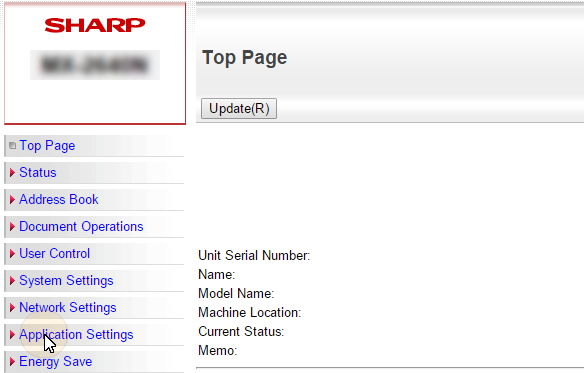
Dans le menu situé à gauche de l'écran de l'interface utilisateur Web, cliquez sur Paramètres de l'application. Le menu déroulant Paramètres de l'application s'ouvre.
-
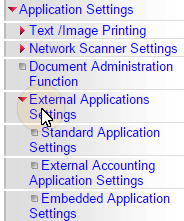
Dans le menu, cliquez sur Paramètres de l'application externe. Le menu déroulant Paramètres de l'application externe s'ouvre.
-
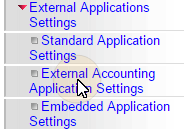
Dans le menu, cliquez sur Paramètres de l'application de comptabilité externe. L'onglet Paramètres de l'application externe s'ouvre à droite.
-
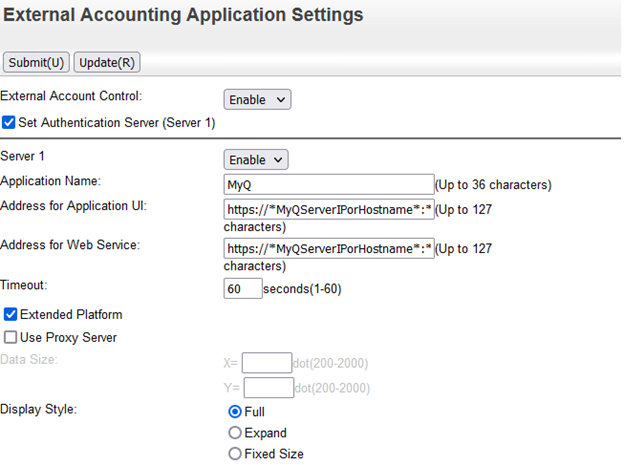
Dans l'onglet, activez Contrôle de compte externe (Contrôle de compte externe = Activer), puis sélectionnez l'option Définir le serveur d'authentification (Serveur 1). Des paramètres supplémentaires deviennent disponibles.
-
Assurez-vous que le paramètre Serveur 1 est activé (Serveur 1 = Activer), puis renseignez les champs suivants :
-
Nom de l'application : MyQ
-
Adresse de l'interface utilisateur de l'application : https://*MyQServerIPorHostname*:*MyQServerPort*/package/sharp/app/home/dispatch
(*MyQServerIPorHostname* est l'adresse IP ou le nom d'hôte du serveur MyQ et *MyQServerPort* est le port du serveur MyQ).
Pour une communication non sécurisée, utilisez http au lieu de https. -
Adresse du service Web : https://*MyQServerIPorHostname*:*MyQServerPort*/package/sharp/soap/MFPSoapWS
(*MyQServerIPorHostname* est l'adresse IP ou le nom d'hôte du serveur MyQ et *MyQServerPort* est le port du serveur MyQ).
Pour une communication non sécurisée, utilisez http au lieu de https. -
Sélectionnez l'option Plateforme étendue.
-
Définissez le style d'affichage sur Complet.
-
-
Cliquez sur Soumettre dans le coin supérieur gauche de l'onglet. Lorsque vous êtes invité à redémarrer le périphérique, cliquez sur Redémarrer plus tard (O) pour soumettre les modifications.
-
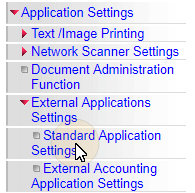
Dans le menu, sous Paramètres de l'application externe, cliquez sur Paramètres de l'application standard. L'onglet Paramètres de l'application standard s'ouvre.
-
Vérifiez si l'application MyQ s'affiche dans l'onglet.
-
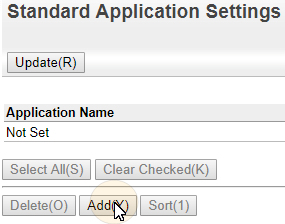
Si ce n'est pas le cas, cliquez sur Ajouter (Y) pour la créer.
-
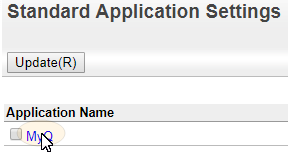
Si c'est le cas, cliquez sur MyQ pour ouvrir les paramètres de l'application.
-
-
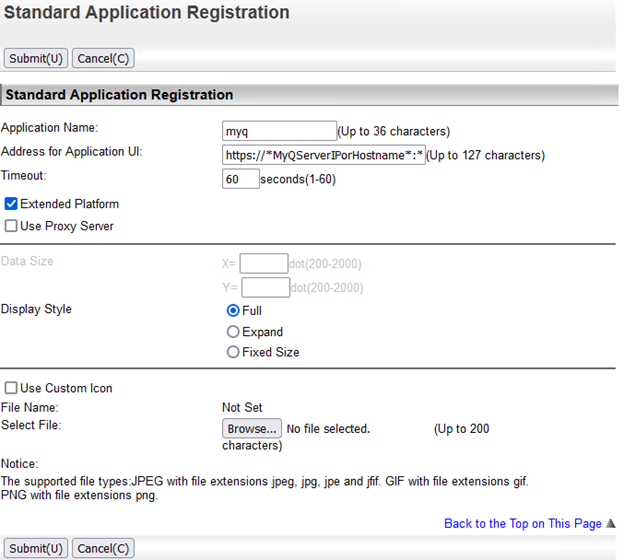
Dans l'onglet, définissez les options suivantes :
-
Nom de l'application : MyQ
-
Adresse de l'interface utilisateur de l'application :
https://*MyQServerIPorHostname*:*MyQServerPort*/package/sharp/app/acm
(*MyQServerIPorHostname* est l'adresse IP ou le nom d'hôte du serveur MyQ, et *MyQServerPort* est le port du serveur MyQ).
Pour une communication non sécurisée, utilisez http au lieu de https. -
Activez l'option Plateforme étendue et définissez le style d'affichage sur Complet.
-
-
Cliquez sur Soumettre (U). Lorsque vous êtes invité à redémarrer le périphérique, cliquez sur Redémarrer maintenant (C) pour valider les modifications et redémarrer le périphérique.