
-
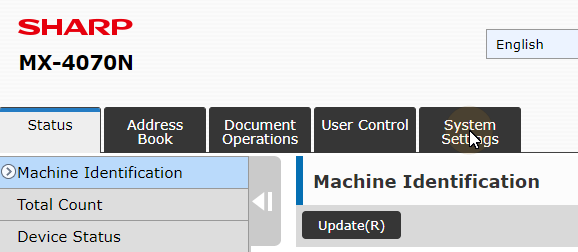
Connectez-vous à l'interface utilisateur Web du périphérique d'impression en tant qu'administrateur (http://*adresse IP du périphérique*).
-
Ouvrez l'onglet Paramètres système.
-
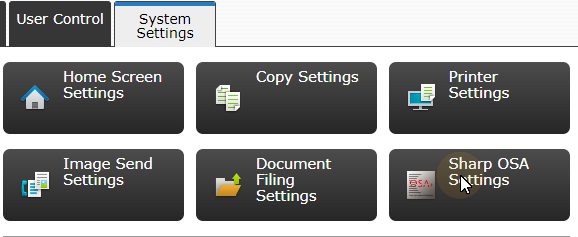
Dans cet onglet, cliquez sur Paramètres Sharp OSA. L'onglet Paramètres Sharp OSA s'ouvre.
-
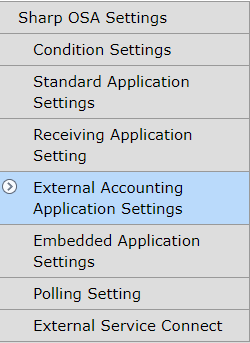
Dans le menu situé à gauche de l'onglet, cliquez sur Paramètres de l'application de comptabilité externe. L'onglet Paramètres de l'application externe s'ouvre à droite.
-
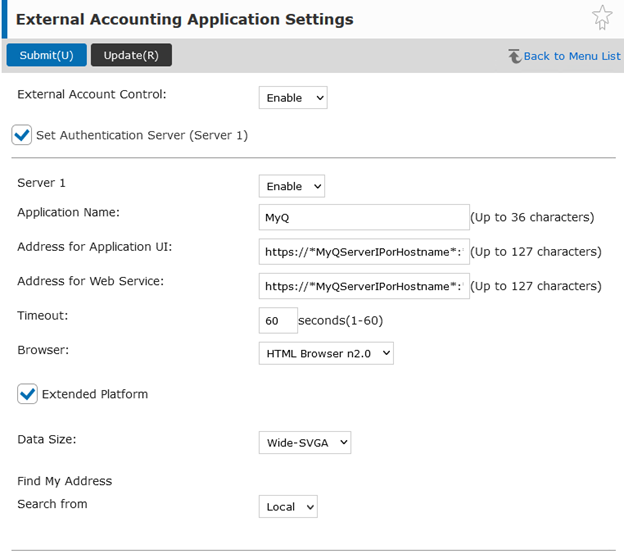
Dans cet onglet, activez le contrôle de compte externe (Contrôle de compte externe = Activer), puis sélectionnez l'option Définir le serveur d'authentification (Serveur 1). Des paramètres supplémentaires deviennent disponibles.
-
Assurez-vous que le paramètre Serveur 1 est activé (Serveur 1 = Activer), puis définissez les options suivantes :
-
Nom de l'application : MyQ
-
Adresse de l'interface utilisateur de l'application : https://*MyQServerIPorHostname*:*MyQServerPort*/package/sharp/app/home/dispatch
(*MyQServerIPorHostname* est l'adresse IP ou le nom d'hôte du serveur MyQ et *MyQServerPort* est le port du serveur MyQ).
Pour une communication non sécurisée, utilisez http au lieu de https. -
Adresse du service Web : https://*MyQServerIPorHostname*:*MyQServerPort*/package/sharp/soap/MFPSoapWS
(*MyQServerIPorHostname* est l'adresse IP ou le nom d'hôte du serveur MyQ et *MyQServerPort* est le port du serveur MyQ).
Pour une communication non sécurisée, utilisez http au lieu de https. -
Sélectionnez l'option Plateforme étendue.
-
Navigateur : navigateur HTML n2.0 (si le paramètre Navigateur est manquant, suivez ces instructions pour l'activer).
-
Taille des données : Wide-SVGA.
-
-
Cliquez sur Soumettre (U) dans le coin supérieur gauche de l'onglet. Lorsque vous êtes invité à redémarrer le périphérique, cliquez sur Redémarrer plus tard (O).
-
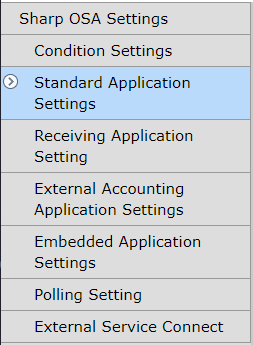
Dans le menu situé à gauche de l'onglet, cliquez sur Paramètres d'application standard. L'onglet Paramètres d'application standard s'ouvre.
-
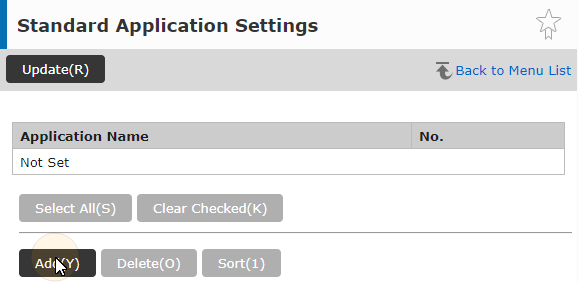
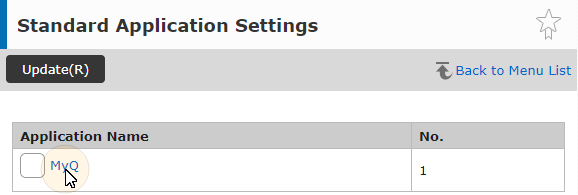
Vérifiez si l'application MyQ s'affiche dans l'onglet.
-
Si ce n'est pas le cas, cliquez sur Ajouter (Y) pour la créer.
-
Si c'est le cas, cliquez sur MyQ pour ouvrir les paramètres de l'application.
-
-
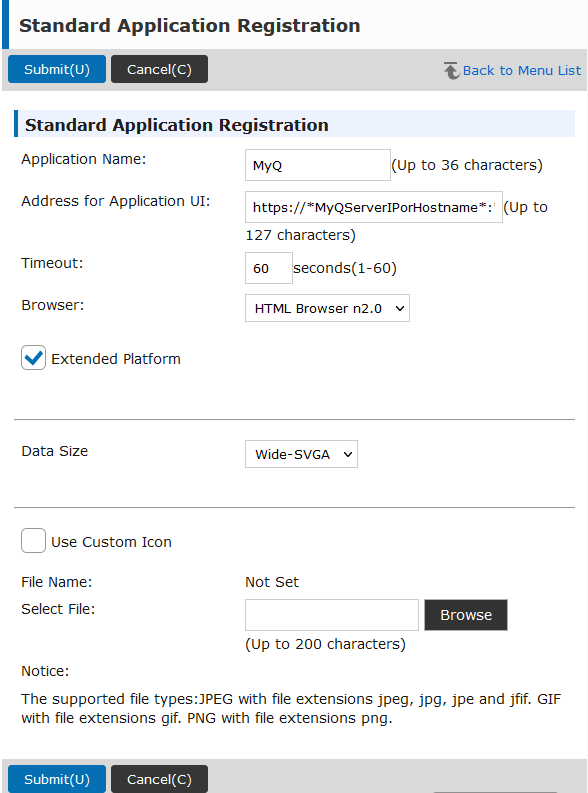
Dans l'onglet, définissez les options suivantes :
-
Nom de l'application : MyQ.
-
Adresse de l'interface utilisateur de l'application :
https://*MyQServerIPorHostname*:*MyQServerPort*/package/sharp/app/acm
(*MyQServerIPorHostname* est l'adresse IP ou le nom d'hôte du serveur MyQ et *MyQServerPort* est le port du serveur MyQ).
Pour une communication non sécurisée, utilisez http au lieu de https. -
Sélectionnez l'option Plateforme étendue.
-
Navigateur : Navigateur HTML n2.0 (si le paramètre Navigateur est manquant, suivez ces instructions pour l'activer).
-
Taille des données : Wide-SVGA.
-
-
Cliquez sur Soumettre (U) dans le coin supérieur gauche de l'onglet. Lorsque vous êtes invité à redémarrer le périphérique, cliquez sur Redémarrer plus tard (O).
-
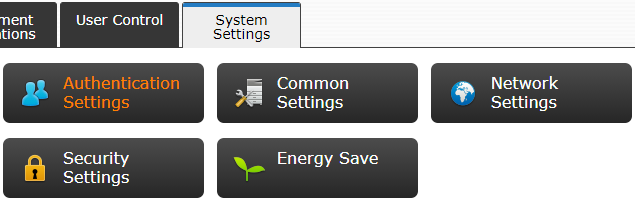
Dans le menu principal, ouvrez les paramètres système et sélectionnez Paramètres d'authentification.
-
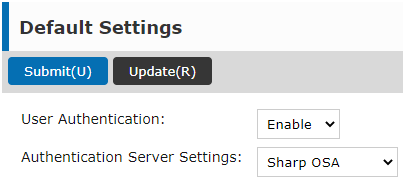
Dans les paramètres par défaut, assurez-vous que l'authentification utilisateur est définie sur Activer et que les paramètres du serveur d'authentification sont définis sur Sharp OSA. Si ce n'est pas le cas, définissez les paramètres sur ces valeurs, puis cliquez sur Soumettre (U).
-
Cliquez sur Redémarrer maintenant (C) pour que les modifications prennent effet.