
Le terminal MyQ Sharp Embedded peut être utilisé avec tous les lecteurs de badges pris en charge par le périphérique d'impression.
Contactez le support Sharp pour obtenir la liste des lecteurs de badges pris en charge par un modèle particulier.
L'authentification via des badges doit être activée dans l'interface utilisateur Web du périphérique d'impression.
Comme pour les paramètres précédents, la configuration diffère légèrement entre les anciennes et les nouvelles plateformes OSA. Les sections suivantes décrivent la même configuration dans les différents types d'interface utilisateur Web.
Configuration sur OSA 4.5
-
Connectez-vous à l'interface utilisateur Web du périphérique d'impression en tant qu'administrateur (http://*adresse IP du périphérique*).
-
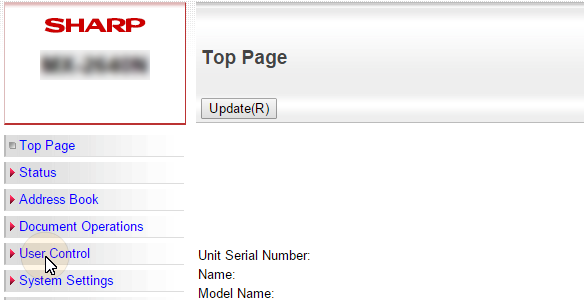
Dans le menu situé à gauche de l'écran de l'interface utilisateur Web, cliquez sur Contrôle utilisateur. Le menu déroulant Contrôle utilisateur s'ouvre.
-
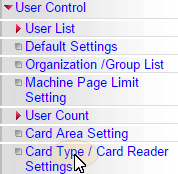
Dans le menu, cliquez sur Paramètres du type de badge/lecteur de badge. L'onglet Paramètres du type de badge/lecteur de badge s'ouvre à droite.
-
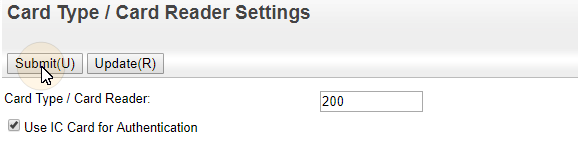
Dans l'onglet, sélectionnez l'option Utiliser un badge IC pour l'authentification, assurez-vous que Type de badge/Lecteur de badge est réglé sur 200, puis cliquez sur Soumettre dans le coin supérieur gauche de l'onglet.
-
Redémarrez l'appareil pour que les modifications prennent effet.
Configuration sur OSA 5.0
-
Connectez-vous à l'interface utilisateur Web du périphérique d'impression en tant qu'administrateur (http://*adresse IP du périphérique*).
-
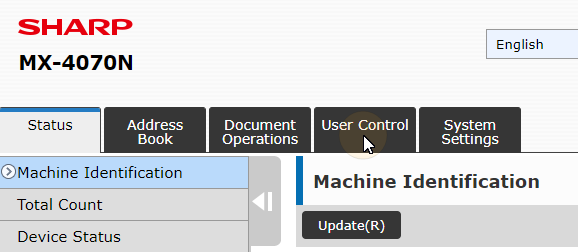
Ouvrez l'onglet Contrôle utilisateur.
-
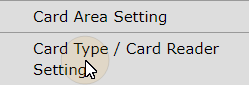
Dans le menu, cliquez sur Paramètres du type de badge/lecteur de badge. L'onglet Paramètres du type de badge/lecteur de badge s'ouvre à droite.
-
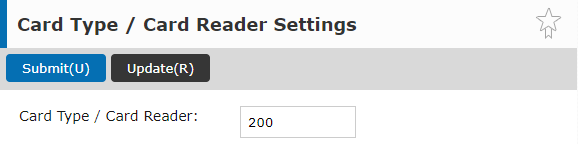
Dans cet onglet, assurez-vous que le paramètre Type de badge/Lecteur de badge est défini sur 200, puis cliquez sur Soumettre dans le coin supérieur gauche de l'onglet.
-
Redémarrez les périphériques pour que les modifications prennent effet.
Configuration sur OSA 5.5
-
Connectez-vous à l'interface utilisateur Web du périphérique d'impression en tant qu'administrateur (http://*adresse IP du périphérique*).
-
Cliquez sur Paramètres système.
-
Cliquez sur Paramètres d'authentification.

-
Réglez l'authentification utilisateur sur Activer.
-
Définissez les paramètres du serveur d'authentification sur Sharp OSA.
-
-
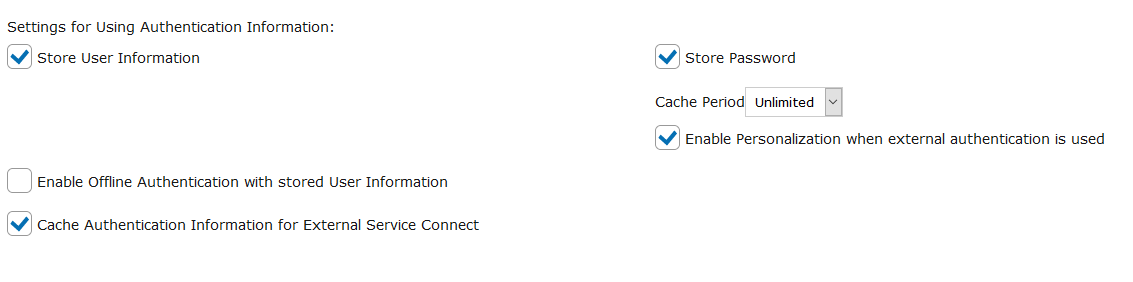
Modifiez les paramètres d'utilisation des informations d'authentification comme indiqué ci-dessous :
-
Enregistrer les informations utilisateur : coché.
-
Enregistrer le mot de passe : coché.
-
Période de mise en cache : illimitée.
-
Activer la personnalisation lorsque l'authentification externe est utilisée : coché.
-
Activer l'authentification hors ligne avec les informations utilisateur stockées : décoché.
-
Mettre en cache les informations d'authentification pour la connexion au service externe : coché.
-
-
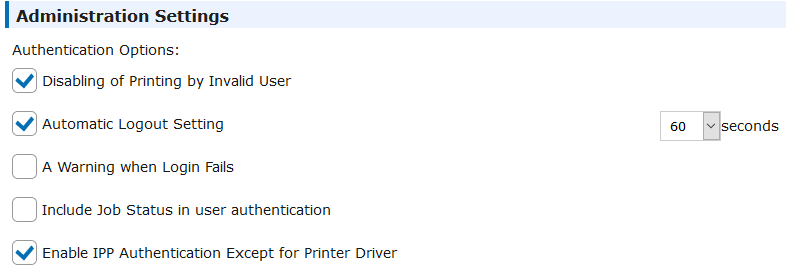
Pour les paramètres d'administration, MyQ recommande la configuration suivante :
-
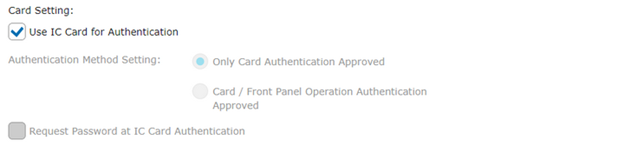
Pour les périphériques équipés des deux modules, faites défiler vers le bas jusqu'à Paramètres du badge, sélectionnez Utiliser le badge IC pour l'authentification (ne cochez cette option que si vous avez défini le badge comme méthode de connexion sur le serveur MyQ), puis Approbation de l'authentification par badge/panneau avant et cliquez sur Soumettre (U).

Pour les périphériques équipés uniquement du module de comptabilité externe (EAM) MX-AMX3, sélectionnez Utiliser le badge IC pour l'authentification
-
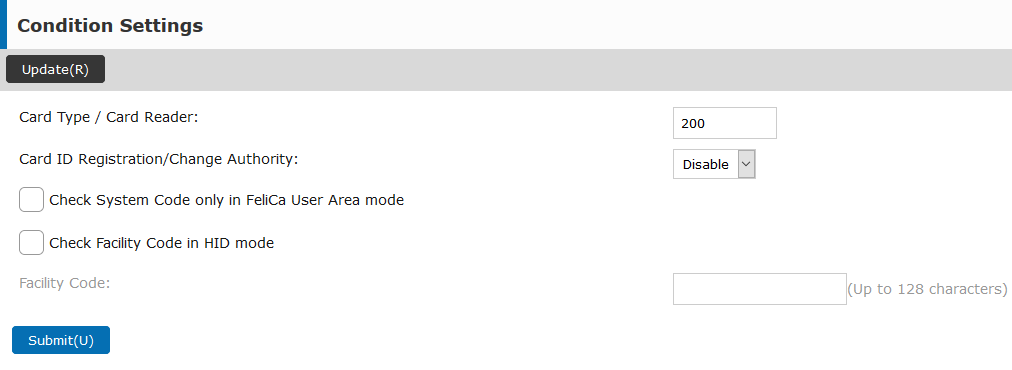
Cliquez sur Paramètres du lecteur de badge dans le volet gauche et vérifiez si Type de badge/Lecteur de badge est défini sur 200. Si ce n'est pas le cas, modifiez cette valeur et cliquez sur Soumettre (U).
-
Redémarrez l'appareil pour que les modifications prennent effet.