
Configurez l'OCR dans MyQ pour définir où les documents numérisés sont traités et comment les formats de sortie sont gérés.
Activer et configurer l'OCR
-
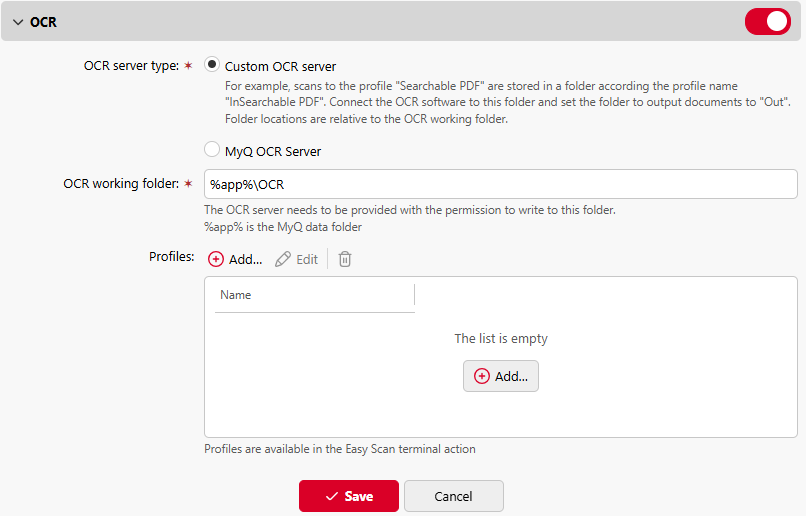
Dans l'interface utilisateur Web de MyQ, accédez à MyQ > Paramètres > Numérisation et OCR > OCR, et assurez-vous que l'OCR est activé.
-
Dans Type de serveur OCR, sélectionnez Serveur OCR MyQ.
-
Dans le dossier de travail OCR, vous pouvez spécifier le dossier de données utilisé par le service OCR. Nous vous recommandons d'utiliser l'emplacement par défaut (
C:\ProgramData\MyQ\OCR).
Notez que le dossier de travail doit également être défini dans la configuration du serveur OCR. Pour plus d'informations, voir Configuring OCR Server.
Le serveur MyQ et le serveur OCR doivent tous deux disposer d’un accès en lecture et en écriture au dossier de travail OCR.
Structure du dossier OCR
Le dossier OCR (par défaut C:\ProgramData\MyQ\OCR) contient les sous-dossiers suivants :
-
/in – stocke les documents numérisés avant leur traitement.
-
/out – stocke les documents numérisés après traitement. Ces fichiers sont prêts à être envoyés.
-
/profiles – stocke vos profils OCR.
Gérer les profils OCR
Les profils définissent le format de sortie des documents numérisés et sont utilisés par Easy Scan et les commandes de messagerie.
Créer un profil
-
Cliquez sur +Ajouter à côté de Profils.
Un nouvel élément contenant les paramètres du nouveau profil apparaît dans la liste ci-dessous. -
Saisissez le nom du profil, sélectionnez le format de sortie dans la liste, puis cliquez sur OK. Le
profil est enregistré.
Modifier un profil
-
Sélectionnez le profil dans la liste et cliquez sur Modifier (ou cliquez avec le bouton droit de la souris et sélectionnez Modifier dans le menu contextuel).
-
Dans les options de modification du profil, vous pouvez modifier le nom et le format de sortie du profil.
Supprimer un profil
Pour supprimer un profil, sélectionnez-le et cliquez sur l'icône de suppression dans le ruban (ou cliquez avec le bouton droit et sélectionnez Supprimer dans le menu contextuel).
Cliquez sur Enregistrer en bas de l'écran pour enregistrer vos modifications.