
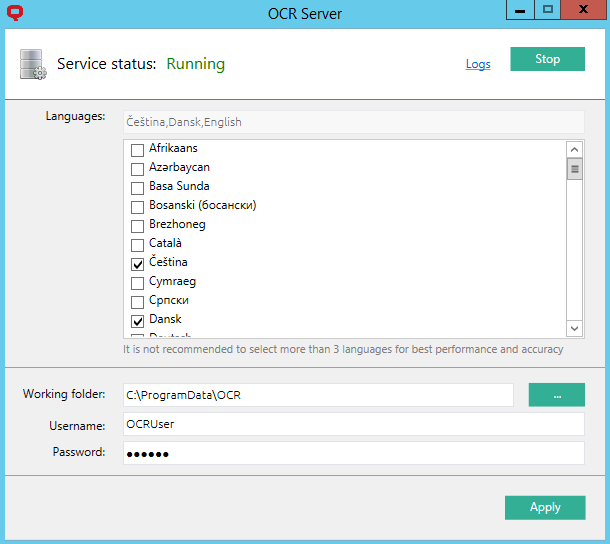
Pour configurer MyQ OCR Server, utilisez la fenêtre de configuration du serveur OCR qui s'ouvre automatiquement une fois l'installation de MyQ OCR Server terminée. Pour l'ouvrir directement, accédez aux applications Windows et sélectionnez Paramètres de MyQ OCR Server.
Dans la fenêtre de configuration, vous pouvez également arrêter et démarrer le service Windows du serveur OCR, et ouvrir les journaux.
-
Langues - Bien que vous puissiez sélectionner toutes les Supported Languages, nous vous recommandons de ne sélectionner que celles susceptibles d'être utilisées dans le processus OCR. Sélectionner moins de langues augmente la vitesse et la précision du processus OCR.
-
Dossier de travail - Il s'agit du dossier dans lequel le serveur OCR et le serveur MyQ échangent les fichiers numérisés par OCR. Cette valeur doit être identique au dossier de travail OCR que vous avez défini dans MyQ > Paramètres > Numérisation et OCR. Si vous utilisez un dossier partagé, saisissez le nom d'utilisateur et le mot de passe pour y accéder.
Le serveur MyQ et le serveur OCR doivent tous deux disposer d'un accès en lecture et en écriture au dossier de travail OCR.
Cliquez sur Appliquer pour que vos modifications prennent effet.
Pour ouvrir les fichiers journaux, cliquez sur Journaux dans le coin supérieur droit de la fenêtre de configuration du serveur OCR.
Pour arrêter ou redémarrer le service Windows du serveur OCR, cliquez sur Arrêter (ou Démarrer) dans le coin supérieur droit de la fenêtre de configuration du serveur OCR. Vous pouvez également gérer le service dans le Gestionnaire des tâches de Windows, où il s'appelle OCRService.