
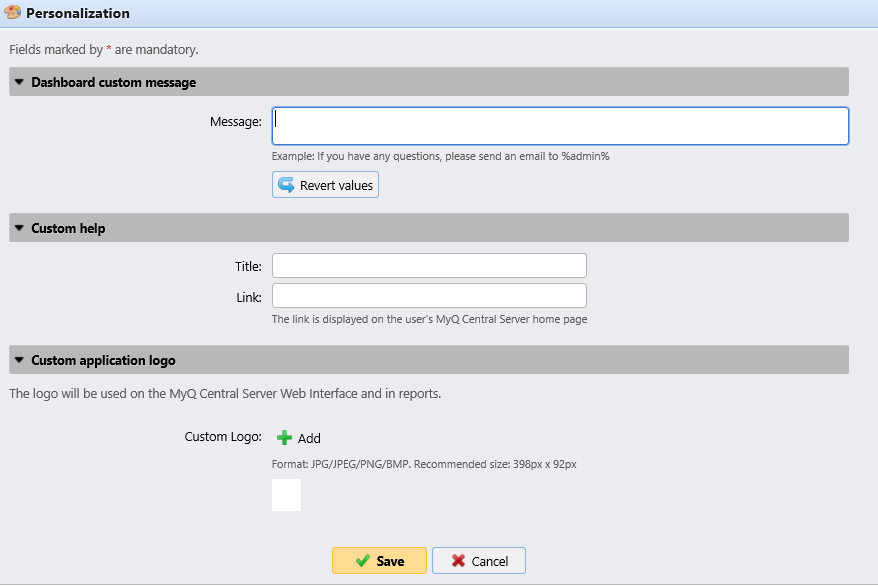
Dans cet onglet, vous pouvez définir un message personnalisé à afficher sur les comptes Web des utilisateurs MyQ, ajouter des liens vers votre propre aide personnalisée et des logos d'application personnalisés à utiliser dans MyQ, sur les terminaux MyQ et dans le Desktop Client MyQ.
Si vous souhaitez modifier les couleurs et les polices de l'interface utilisateur Web de MyQ, vous pouvez le faire en fournissant un fichier de thème dans le fichier config.ini.
Message personnalisé du tableau de bord
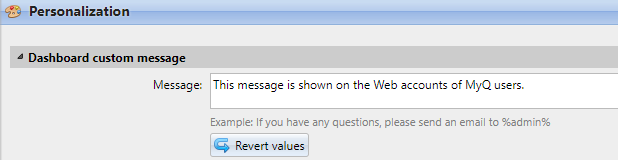
Vous pouvez ici saisir un message qui s'affichera sur les comptes Web des utilisateurs MyQ. Après avoir modifié le message, cliquez sur Enregistrer en bas de l'onglet Paramètres de personnalisation.
Le paramètre %admin% permet d'afficher l'adresse e-mail de l'administrateur MyQ dans le message (l'adresse e-mail de l'administrateur définie dans l'onglet Paramètres généraux).
Aide personnalisée
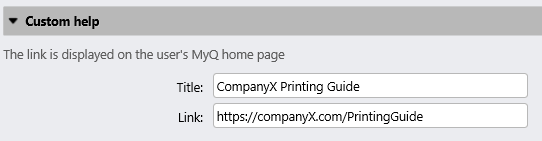
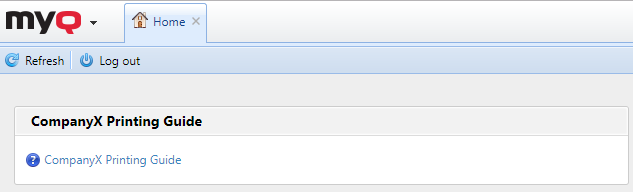
Vous pouvez ici ajouter un lien vers votre propre aide en ligne, qui s'affichera sous forme de gadget sur la page d'accueil MyQ de l'utilisateur.
Pour ajouter un lien d'aide personnalisée, saisissez le titre et le lien de votre aide personnalisée, puis cliquez sur Enregistrer en bas de l'onglet.
Logo d'application personnalisé
Vous pouvez ici ajouter le logo de votre entreprise qui sera utilisé dans le système MyQ. Le logo apparaîtra dans le coin supérieur droit de l'interface Web MyQ, sur les bons de crédit MyQ, dans le Desktop Client MyQ et sur les rapports.
Les formats d'image pris en charge sont JPG/JPEG/PNG/BMP et la taille recommandée est de 398px x 92px.
Pour importer le logo, cliquez sur +Ajouter, recherchez le fichier et ouvrez-le, puis cliquez sur Enregistrer en bas de l'onglet. Un aperçu du nouveau logo s'affiche dans l'onglet.

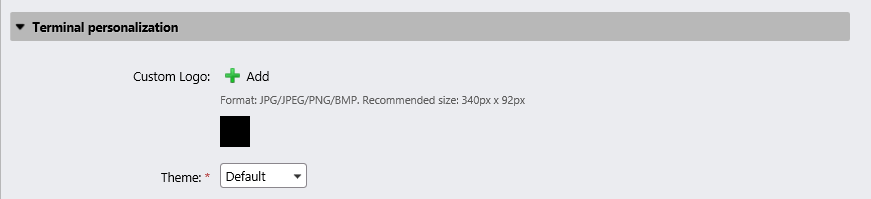
Personnalisation du terminal
Vous pouvez ici ajouter le logo de votre entreprise qui sera utilisé sur tous vos terminaux intégrés MyQ.
Les formats pris en charge sont JPG/JPEG/PNG/BMP et la taille recommandée est de 340px x 92px.
Vous pouvez également ajouter un thème au logo. Vous avez besoin de l'application MyQ Theme Editor pour créer un tel thème.
Pour importer le logo, cliquez sur +Ajouter, recherchez le fichier et ouvrez-le, puis cliquez sur Enregistrer en bas de l'onglet. Un aperçu du nouveau logo s'affiche dans l'onglet.
Lien personnalisé dans le Desktop Client MyQ
Vous pouvez ici ajouter un lien vers votre propre aide en ligne (lien web, chemin réseau ou chemin local) qui s'affichera dans le Desktop Client de MyQ.
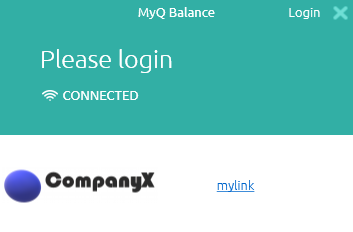
Pour ajouter le lien d'aide personnalisé, saisissez le titre et le lien de votre aide personnalisée, puis cliquez sur Enregistrer en bas de l'onglet.
