
Dans l'onglet Paramètres réseau, vous pouvez gérer la communication réseau entre le serveur MyQ et les autres composants de la solution MyQ. Il est divisé en plusieurs sections : Général, Sécurité des communications, Serveur SMTP MyQ, Serveur FTP, Client mobile MyQ X, Serveur SMTP sortant, Serveur proxy HTTP, Pare-feu et Serveur PM.
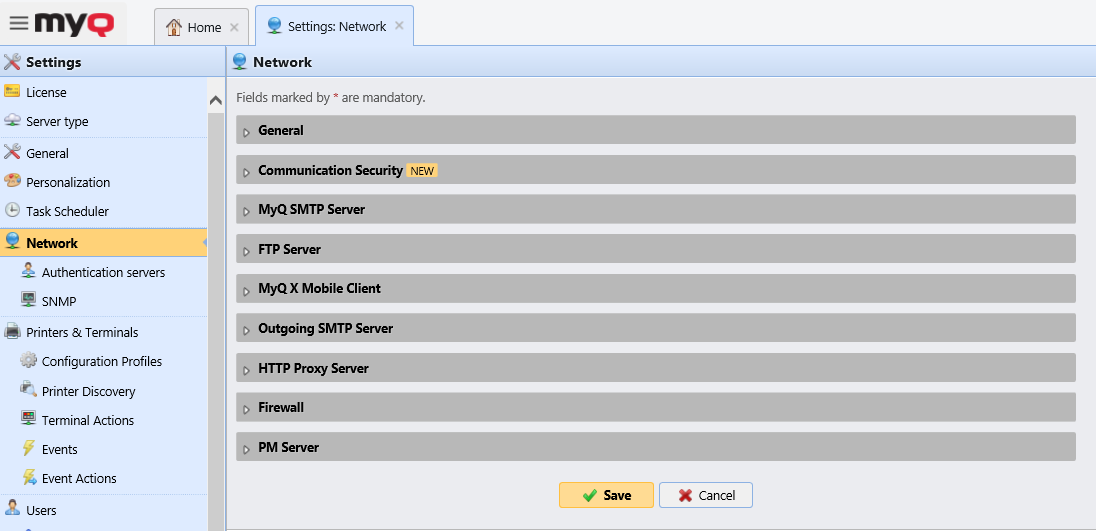
Général
Dans cette section, vous pouvez saisir le nom d'hôte du Print Server MyQ. Ce nom d'hôte est utilisé par les composants externes du système MyQ, tels que les terminaux intégrés ou le Desktop Client MyQ, pour communiquer avec le serveur MyQ.

Lors de la configuration à distance, le nom d'hôte du serveur doit être un nom d'hôte ou une adresse IP valide. Une mise à jour des licences peut modifier le nom d'hôte en myq.local. La configuration à distance échouera alors et un message d'erreur s'affichera.
Sécurité des communications
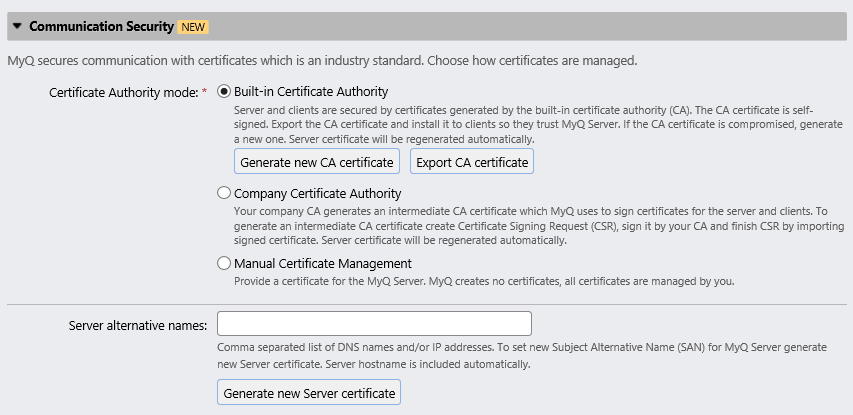
Dans cette section, vous pouvez choisir le mode de gestion de vos certificats de sécurité.
MyQ propose trois modes de gestion des certificats différents :
-
Autorité de certification embarquée - Il s'agit du mode par défaut pour les nouvelles installations. MyQ crée un certificat CA auto-signé et l'utilise pour signer les certificats serveur et client. La clé publique du certificat d'autorité de certification peut être exportée (cliquez sur le bouton Exporter) pour l'installer sur les clients, afin qu'ils fassent confiance au serveur MyQ. Il est possible de spécifier le nom alternatif du sujet (SAN), qui est défini sous la forme d'une liste de noms de domaine et/ou d'adresses IP séparés par des virgules. Si le certificat est compromis, cliquez sur le bouton Générer un nouveau pour en créer un nouveau.
-
Autorité de certification de l'entreprise - L'autorité de certification de votre entreprise génère un certificat CA intermédiaire que MyQ utilise pour signer les certificats du serveur et des clients. Pour générer un certificat CA intermédiaire, cliquez sur Créer une CSR pour créer une demande de signature de certificat (CSR), signez-la avec votre CA et cliquez sur Terminer la CSR pour finaliser la CSR en important le certificat signé. Si le certificat CA intermédiaire ne contient pas de certificat racine CA dans sa chaîne, l'administrateur est invité à télécharger également la clé publique du certificat racine CA (le bouton Importer le certificat racine CA apparaît).
-
Gestion manuelle des certificats - Fournissez un certificat pour le serveur MyQ. MyQ ne crée aucun certificat ; tous les certificats sont gérés par vous. Cliquez sur Importer le certificat du serveur pour le télécharger. Le certificat peut être téléchargé au format PEM (clés publique et privée séparées) ou au format PFX. Le format PFX peut être crypté par mot de passe. Ce mode est recommandé uniquement aux utilisateurs experts.
Lors de la mise à niveau d'une installation MyQ existante, le mode Autorité de certification est sélectionné en fonction du certificat de serveur existant :
-
si le certificat n'est pas CA, le mode est alors défini sur Gestion manuelle des certificats.
-
s'il a été généré par MyQ auparavant, le mode est défini sur Autorité de certification embarquée.
-
dans les autres cas, le mode est défini sur Autorité de certification d'entreprise.
Serveur SMTP MyQ
Dans cette section, vous pouvez consulter et modifier les paramètres du serveur SMTP.
-
SMTP (STARTTLS) - Activez cette option pour une communication non sécurisée ou une communication sécurisée via STARTTLS. Port 25 par défaut.
-
SMTPS (SSL/TLS) - Activez cette option lorsque vous utilisez une communication sécurisée via SSL/TLS. Port 587 par défaut.
Si la numérisation vers MyQ est activée, définissez le port indiqué ici dans les paramètres SMTP des périphériques.
Serveur FTP
Dans cette section, vous pouvez définir le port du serveur FTP que les terminaux utilisent pour envoyer des travaux de numérisation vers MyQ via le protocole FTP. Le port FTP est 21 par défaut, et la plage va de 0 à 65535. Si vous cliquez sur le bouton Générer un nouveau mot de passe, une fenêtre contextuelle de confirmation s'affiche pour vous informer que si un nouveau mot de passe est généré, tous les terminaux devront être reconfigurés.
Client mobile MyQ X
Dans cette section, vous pouvez définir le nom d'hôte ou l'adresse IP du serveur ainsi que le port de communication pour l'utilisation de l'application mobile MyQ. Ces paramètres peuvent différer des paramètres généraux, car les périphériques mobiles se connectent via Wi-Fi.
Serveur SMTP sortant
Pour envoyer des rapports par e-mail, des messages d'erreur aux utilisateurs, des codes PIN générés automatiquement aux utilisateurs et transférer des documents numérisés, vous devez configurer le serveur de messagerie vers lequel tous les e-mails sont transférés.
Pour configurer le serveur, procédez comme suit :
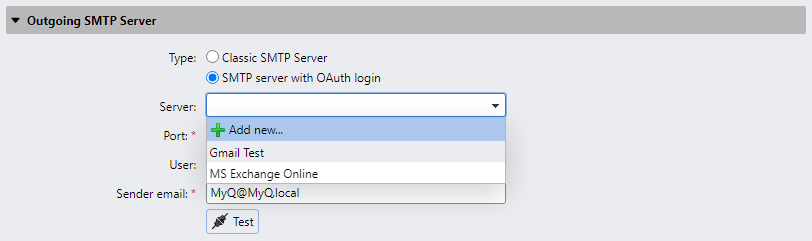
Sélectionnez un type parmi Serveur SMTP classique ou Serveur SMTP avec connexion OAuth.
Pour un serveur SMTP classique :
-
Saisissez le nom d'hôte ou l'adresse IP du serveur dans la zone de texte Serveur. Si le serveur de messagerie n'écoute pas sur le port TCP 25, modifiez le paramètre Port pour indiquer la valeur correcte.
-
Choisissez entre les options de sécurité Aucune, SSL et STARTTLS.
-
Vous pouvez choisir de valider ou non le certificat.
-
Si des identifiants sont requis, saisissez l'utilisateur et le mot de passe.
-
Saisissez l'adresse que vous souhaitez voir s'afficher comme adresse e-mail de l'expéditeur dans les messages PIN, d'alerte et de rapport.
-
Une fois les données saisies, vous pouvez cliquer sur Tester pour tester la connexion au serveur de messagerie, puis sur Enregistrer pour enregistrer vos modifications.
Pour un serveur SMTP avec connexion OAuth :
-
Si vous avez déjà configuré un serveur Microsoft Exchange Online ou un serveur Gmail avec OAuth2 dans les paramètres des systèmes externes, ces serveurs sont disponibles dans la liste déroulante du champ Serveur. Sinon, vous pouvez cliquer sur le champ Serveur, puis sur Ajouter pour ajouter votre serveur Microsoft Exchange Online ou Gmail. Pour plus d'informations, consultez la configurationde Microsoft Exchange Online et la configurationde Gmail avec OAuth2.
-
Si le serveur de messagerie n'écoute pas sur le port TCP 25, modifiez le paramètre Port pour indiquer la valeur correcte.
-
La sécurité est définie par défaut sur STARTTLS et ne peut pas être modifiée.
-
Si des informations d'identification sont requises, saisissez l'utilisateur.
-
Saisissez l'adresse que vous souhaitez voir s'afficher comme adresse e-mail de l'expéditeur dans les messages de code PIN, d'alerte et de rapport.
-
Une fois les données saisies, vous pouvez cliquer sur Tester pour tester la connexion au serveur de messagerie, puis sur Enregistrer pour enregistrer vos modifications.
Serveur proxy HTTP
Dans cette section, vous pouvez configurer un serveur proxy MyQ qui peut être utilisé pour activer une licence. Les champs obligatoires sont Serveur (nom) et Port. Après avoir modifié les ports, redémarrez tous les services MyQ.
Pare-feu
Dans cette section, vous pouvez ouvrir automatiquement tous les ports du pare-feu Microsoft Windows nécessaires au fonctionnement de l'application MyQ.