
Compte des services Windows
Les services MyQ s'exécutent, par défaut, sous le compte Système local, c'est-à-dire le compte utilisé lors de l'installation.
Ceci peut être modifié dans l'onglet Paramètres, dans la section Compte de services Windows :
-
Sous Se connecter aux services en tant que, sélectionnez Compte personnalisé.
-
Cliquez sur Parcourir, sélectionnez le compte utilisateur à utiliser pour les services MyQ, puis cliquez sur OK. Le compte utilisateur sélectionné doit disposer des droits d’« Administrateur local » ou être membre du groupe Administrateurs locaux. Il doit également disposer des droits « Se connecter en tant que service ».
-
Saisissez le mot de passe du compte, puis confirmez-le dans le champ suivant.
-
Cliquez sur Enregistrer. Les services MyQ sont automatiquement arrêtés puis redémarrés.
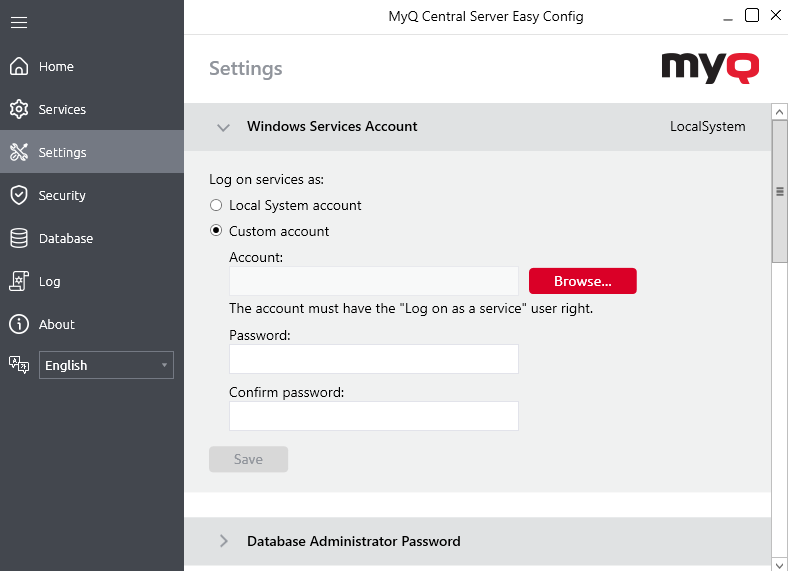
Pour revenir au compte par défaut, sélectionnez Compte système local, puis cliquez sur Enregistrer. Les services MyQ sont automatiquement arrêtés puis redémarrés.
Ports du serveur Web
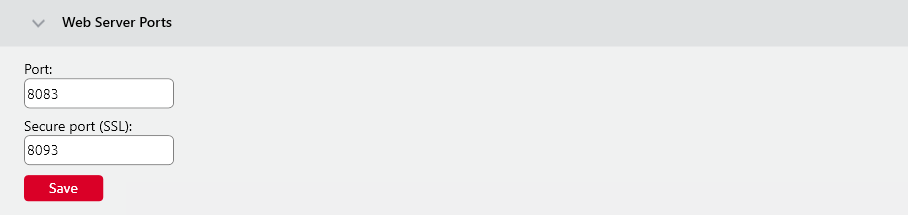
Dans l'onglet Paramètres, sous Ports du serveur Web, vous pouvez modifier les ports utilisés pour la connexion au serveur Web MyQ :
-
Port : port de communication pour le serveur HTTP MyQ ; la valeur par défaut est 8083.
-
Port sécurisé (SSL) : port de communication pour le serveur HTTPS MyQ ; la valeur par défaut est 8093.
Utilisez les flèches haut/bas pour sélectionner le nouveau port, puis cliquez sur Enregistrer pour appliquer les modifications.
Dossier de données
Dans l'onglet Paramètres, vous pouvez voir l'emplacement du dossier de la base de données MyQ.

Selon le type de base de données, le dossier de données contient ou non la base de données MyQ : la base de données MyQ Embedded fait partie du dossier, tandis que la base de données SQL est stockée sur le serveur SQL. Outre la base de données MyQ, le dossier contient des fichiers supplémentaires contenant des données utilisées par le système MyQ, tels que des rapports, des certificats ou le fichier config.ini.
Le chemin d'accès par défaut du dossier est :
C:\ProgramData\MyQ Central Server\
Dans des circonstances normales, il n'est pas nécessaire de modifier l'emplacement. Si vous devez le faire, par exemple en cas de manque d'espace sur le disque système, suivez les instructions ci-dessous :
-
Dans l'onglet Paramètres, dans la section correspondante, cliquez sur Modifier l'emplacement. La boîte de dialogue
Modifier l'emplacement du dossier s'affiche.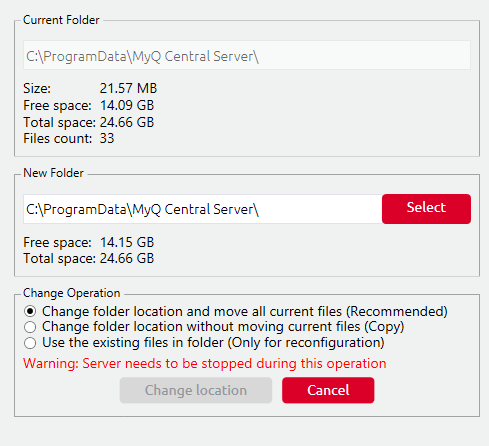
-
Dans la boîte de dialogue, sous Nouveau dossier, saisissez le chemin d'accès au nouveau dossier ou cliquez sur Sélectionner pour parcourir et trouver l'emplacement du nouveau dossier.
-
Sous Opération de modification, sélectionnez la méthode souhaitée pour le déplacement des données existantes, puis cliquez sur Modifier
l'emplacement. Le dossier est déplacé vers le nouvel emplacement.
Si vous déplacez votre dossier « Data and Jobs » vers un lecteur réseau, sachez que les services Apache ou Firebird ne peuvent pas accéder aux lecteurs réseau créés par l'administrateur ou d'autres utilisateurs. Le lecteur réseau doit être créé par l'utilisateur « nt authority\system ». Vous pouvez le faire en suivant ce guide : https://stackoverflow.com/questions/182750/map-a-network-drive-to-be-used-by-a-service/4763324#4763324 ou cela devrait fonctionner si vous montez le lecteur au démarrage de Windows.
Maintenance du serveur
Dans la section Maintenance du serveur de l'onglet Paramètres, vous pouvez nettoyer vos dossiers Cache et Temp. Cela peut s'avérer nécessaire lorsque des problèmes liés aux fichiers temporaires affectent le système MyQ.
Pour supprimer ces deux dossiers, cliquez sur « Démarrer le nettoyage ». Une fenêtre contextuelle vous informe que les services ne sont pas disponibles pendant le nettoyage. Cliquez sur « Oui » pour continuer ou sur « Non » pour annuler.