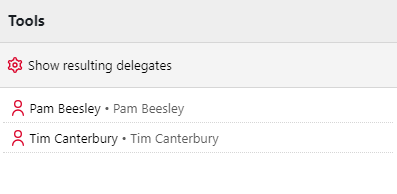
Chaque utilisateur dispose de son propre panneau de propriétés. Pour ouvrir le panneau, double-cliquez sur l'utilisateur dans la liste de l'onglet principal Utilisateurs (ou cliquez avec le bouton droit sur l'utilisateur, puis cliquez sur Modifier). Le panneau de propriétés s'ouvre sur le côté droit de l'écran.
Le panneau est divisé en trois onglets : Général, Groupes et Délégués.
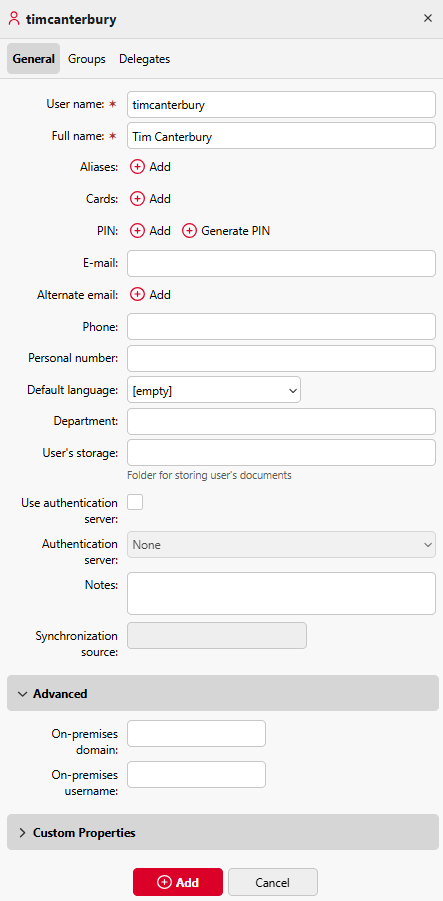
Informations et paramètres de l'utilisateur
-
Nom d'utilisateur – Vous pouvez ici saisir ou modifier le nom d'utilisateur. Cette entrée est obligatoire. Elle est unique et sert à identifier l'utilisateur. Elle est comparée au paramètre obtenu via la méthode de détection des utilisateurs.
-
Nom complet – Vous pouvez ici saisir ou modifier le nom complet de l'utilisateur. Ce champ est obligatoire.
-
Alias – En plus de son nom d'utilisateur, chaque utilisateur peut avoir plusieurs alias. MyQ traite les alias comme des noms d'utilisateur alternatifs.
-
Carte – Vous pouvez ici définir le numéro du badge d'identification de l'utilisateur. Si l'option Activer la suppression de tous les badges d'identification est activée dans MyQ, Paramètres, Utilisateurs, le bouton Supprimer tous les badges d'identification est disponible ici.
-
Code PIN – Vous pouvez ici créer manuellement ou générer automatiquement de nouveaux codes PIN pour l'utilisateur et supprimer ceux qui existent déjà. Vous pouvez ajouter un nombre illimité de codes PIN. Les codes PIN peuvent être permanents ou temporaires. Pour des raisons de sécurité, nous vous recommandons de générer automatiquement les codes PIN.
-
E-mail – Vous pouvez ici saisir ou modifier l'adresse e-mail de l'utilisateur.
-
E-mail secondaire – Vous pouvez ici ajouter des adresses e-mail secondaires pour l'utilisateur, qui serviront de destination de numérisation.
-
Téléphone – Vous pouvez ici définir le numéro de téléphone de l'utilisateur
-
Numéro personnel – Le numéro personnel peut être utilisé comme identifiant utilisateur dans MyQ. L'identifiant principal est la propriété « Nom d'utilisateur ».
-
Langue par défaut – Vous pouvez ici sélectionner la langue des sessions de l'utilisateur sur les terminaux intégrés MyQ.
-
Stockage de l'utilisateur – Vous pouvez ici définir le dossier dans lequel les documents numérisés sont enregistrés.
-
Utiliser un serveur d'authentification – Si vous sélectionnez cette option, un serveur LDAP est utilisé pour l'authentification de l'utilisateur. L'utilisateur utilise ses identifiants LDAP pour s'authentifier sur MyQ au lieu d'avoir un mot de passe défini dans MyQ. Sélectionnez le domaine pour l'authentification dans le paramètre ci-dessous.
-
Serveur d'authentification – Sélectionnez le serveur pour l'authentification des utilisateurs.
-
Source de synchronisation – Affichez la source.
-
Avancé – Affichez le domaine local synchronisé et le nom d'utilisateur de l'utilisateur. Vous pouvez modifier ces valeurs (à des fins de test), mais elles seront mises à jour lors de la prochaine synchronisation.
Ajouter et supprimer des utilisateurs de groupes
Pour ajouter un utilisateur à un groupe dans le panneau des propriétés de l'utilisateur, sous l'onglet Groupes :
-
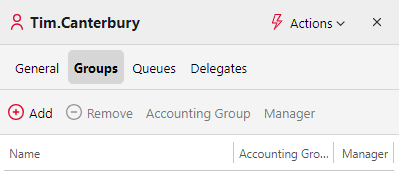
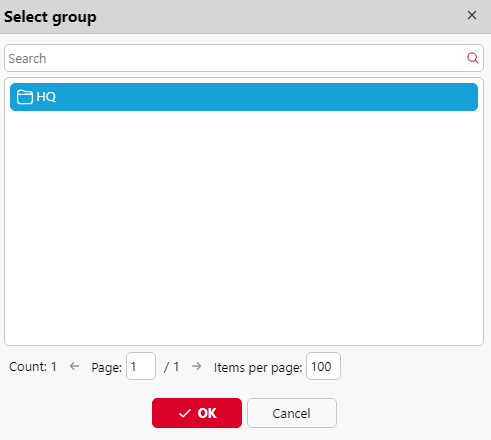
Dans la barre située en haut de l'onglet Groupes, cliquez sur +Ajouter. La boîte de dialogue Sélectionner un groupe s'affiche.
-
Dans la boîte de dialogue Sélectionner un groupe, sélectionnez les groupes auxquels vous souhaitez ajouter l'utilisateur.
-
Cliquez sur OK.
Un utilisateur peut également être ajouté à un groupe dans l'onglet principal Utilisateurs par glisser-déposer. Faites glisser l'utilisateur et déposez-le sur l'icône du groupe dans l'onglet Groupes situé à gauche de l'écran.
Options Groupe par défaut et Gestionnaire de groupe
Dans la barre située en haut de l'onglet Groupes, vous pouvez voir deux options : Comptabilité et Gestionnaire.
Le groupe Comptabilité est le groupe dans lequel l'utilisateur est pris en compte dans les rapports (voir Rapports) et il est attribué à chaque utilisateur par défaut.
Si vous désignez un utilisateur comme gestionnaire d'un certain groupe, celui-ci peut consulter les travaux et les rapports de tous les utilisateurs du groupe. Si ce groupe contient des sous-groupes, l'utilisateur hérite également du rôle de gestionnaire pour tous ces sous-groupes. Pour désigner un utilisateur comme gestionnaire d'un groupe, sélectionnez le groupe et cliquez sur Gestionnaire.
Pour supprimer un utilisateur d'un groupe :
Dans la barre en haut de l'onglet Groupes, cliquez sur –Supprimer. Le groupe disparaît de l'onglet Groupes.
Pour supprimer des utilisateurs sélectionnés d'un groupe dans l'onglet principal Utilisateurs, sélectionnez le groupe, sélectionnez les utilisateurs que vous souhaitez supprimer, cliquez sur Actions, puis sur Supprimer du groupe dans la liste déroulante Actions.
Sélection des délégués
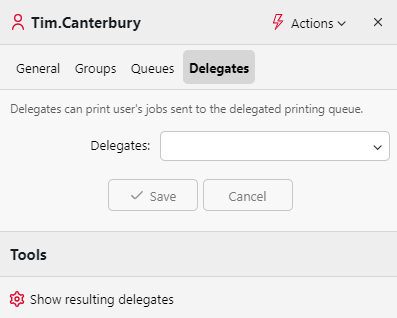
Dans l'onglet Délégués, vous pouvez sélectionner des délégués (utilisateurs ou groupes) qui sont en mesure d'imprimer tous les travaux de l'utilisateur délégant envoyés vers une file d'impression de type « Impression par délégué ». Le délégué verra les travaux sur le terminal intégré. Les travaux d'impression s'affichent sous la forme : (Utilisateur expéditeur**Nom du travail d'impression).
Les utilisateurs doivent disposer de droits sur une file d'impression de type « Impression par délégation » pour pouvoir sélectionner des délégués.
Pour sélectionner des délégués :
Dans la barre en haut de l'onglet Délégués, dans la liste déroulante Délégués, saisissez l'utilisateur (ou le groupe d'utilisateurs), puis cliquez sur Enregistrer. De cette manière, vous pouvez ajouter plusieurs utilisateurs (ou groupes d'utilisateurs).
Pour désélectionner des délégués :
Dans la barre en haut de l'onglet Délégués, dans la liste déroulante Délégués, pointez sur l'utilisateur (ou le groupe d'utilisateurs) que vous souhaitez désélectionner, puis cliquez sur le bouton Supprimer (X) à droite de l'utilisateur (ou du groupe d'utilisateurs).
Afficher les délégués résultants
Vous pouvez utiliser l'outil Afficher les délégués résultants pour afficher chaque délégué d'un utilisateur spécifié. Cela est utile si vous avez ajouté un ou plusieurs groupes d'utilisateurs en tant que délégués pour un utilisateur ; cela affichera chaque utilisateur qui est désormais délégué à la suite de l'ajout de son groupe d'utilisateurs.