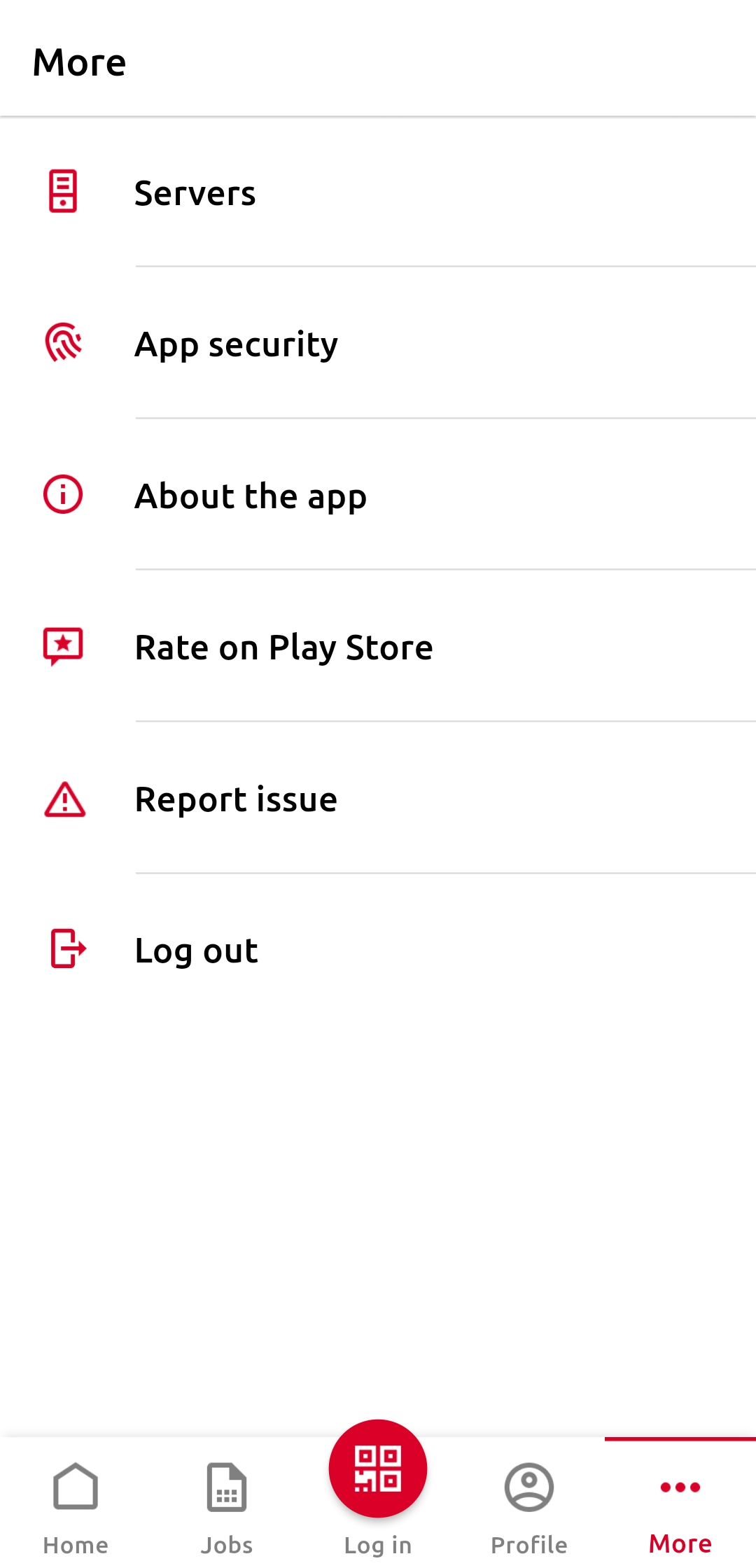
Les options suivantes sont disponibles dans l'écran Plus :
-
Serveurs
Affichez et gérez vos serveurs. -
Sécurité des applications
Activez ou désactivez la biométrie (reconnaissance faciale et empreintes digitales). -
À propos de l'application
-
Évaluer sur l'AppStore/Play Store
Envoyez-nous vos commentaires, laissez une évaluation ou contactez-nous directement. -
Signaler un problème
Si vous pensez que quelque chose ne fonctionne pas comme il se doit, n'hésitez pas à nous le faire savoir.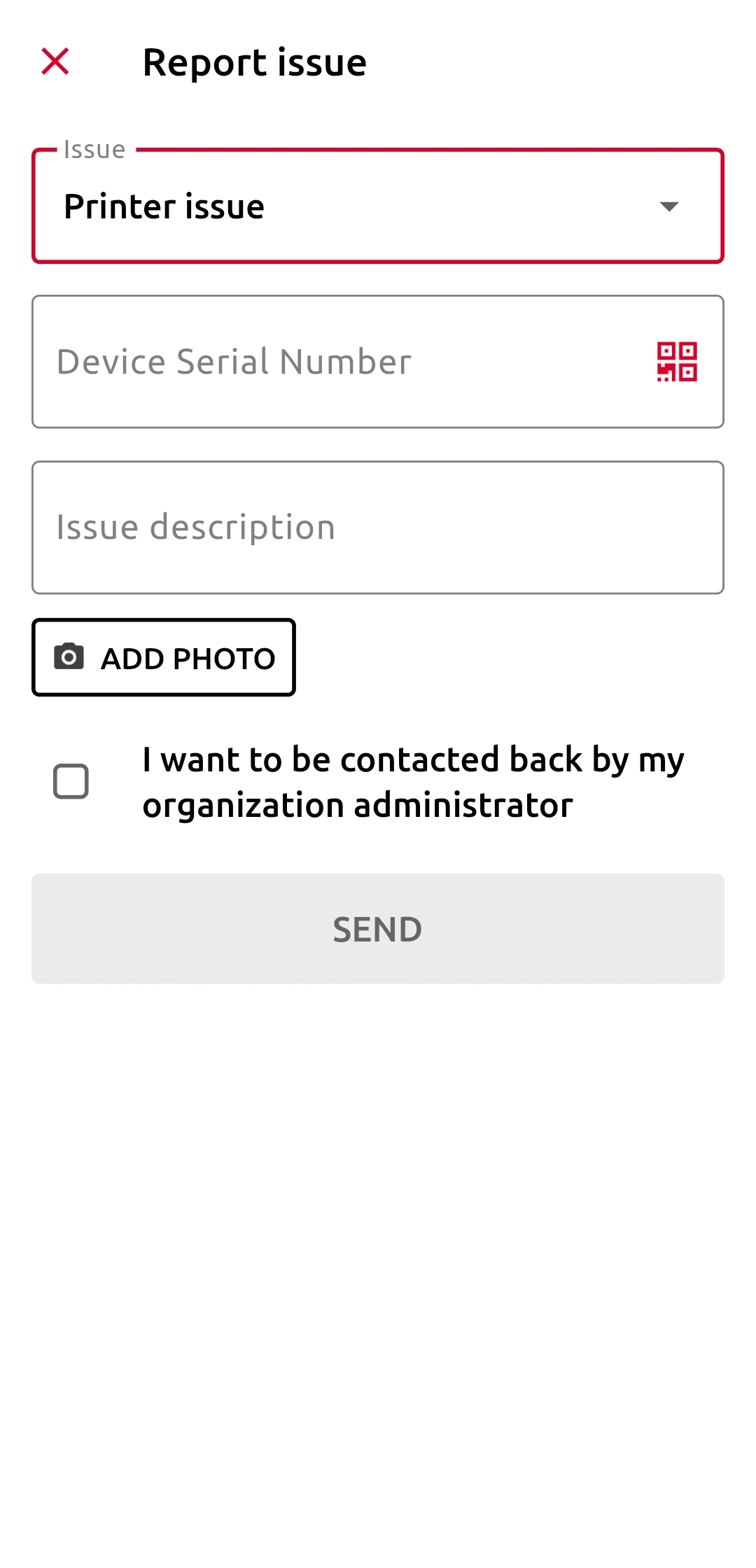
-
Déconnexion
Déconnectez-vous de l'application mobile MyQ.
Gérer les serveurs
Dans Serveurs, vous pouvez afficher et gérer les serveurs MyQ.
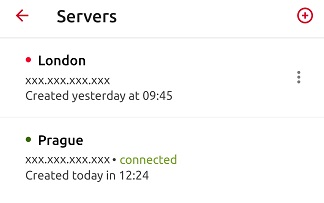
Le serveur actuellement utilisé est marqué comme connecté. Les autres serveurs utilisés dans le passé (ou actuellement inaccessibles) sont répertoriés avec un petit point rouge à côté du nom du serveur.
Appuyez sur le bouton à trois points situé à droite du serveur pour afficher les options suivantes :
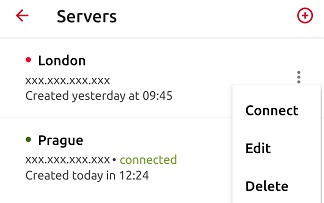
-
Connecter
Se connecter au serveur. -
Modifier
Modifier le nom du serveur, le nom d'hôte/l'adresse IP et le port. -
Supprimer
Supprimer le serveur (disponible uniquement pour les serveurs qui ne sont pas utilisés).
Ajouter un serveur
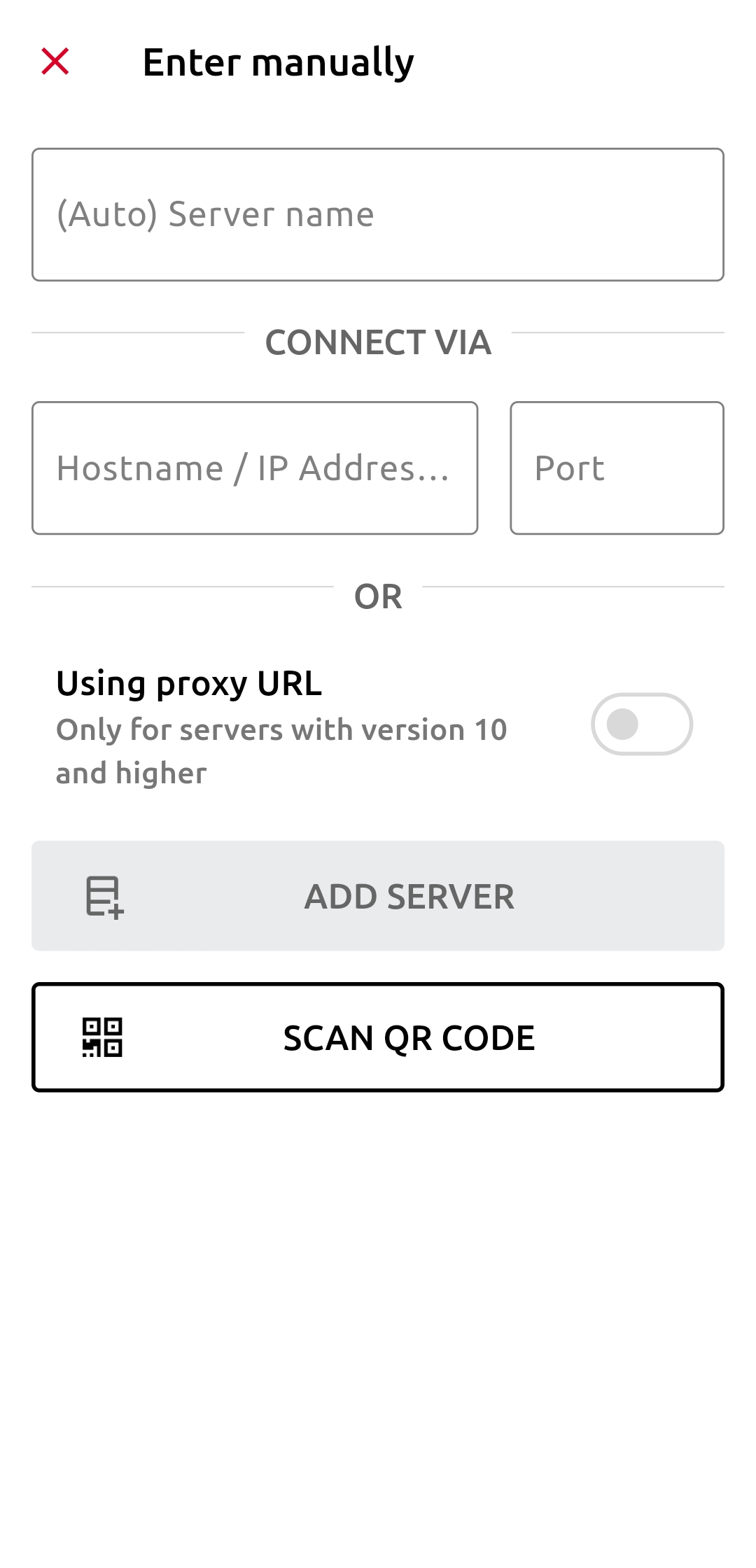
Pour ajouter un nouveau serveur, vous pouvez soit scanner un code QR (fourni par votre administrateur), soit saisir manuellement les informations relatives au serveur.
Pour ajouter un nouveau serveur, appuyez sur l'icône + (plus) en haut.
Saisissez les informations du nouveau serveur (ajoutez un nom de serveur, l'adresse IP et le port) et appuyez sur AJOUTER UN SERVEUR.