.png)
Gérer les travaux
Appuyez sur Travaux pour afficher l'écran Travaux, qui contient les onglets suivants :
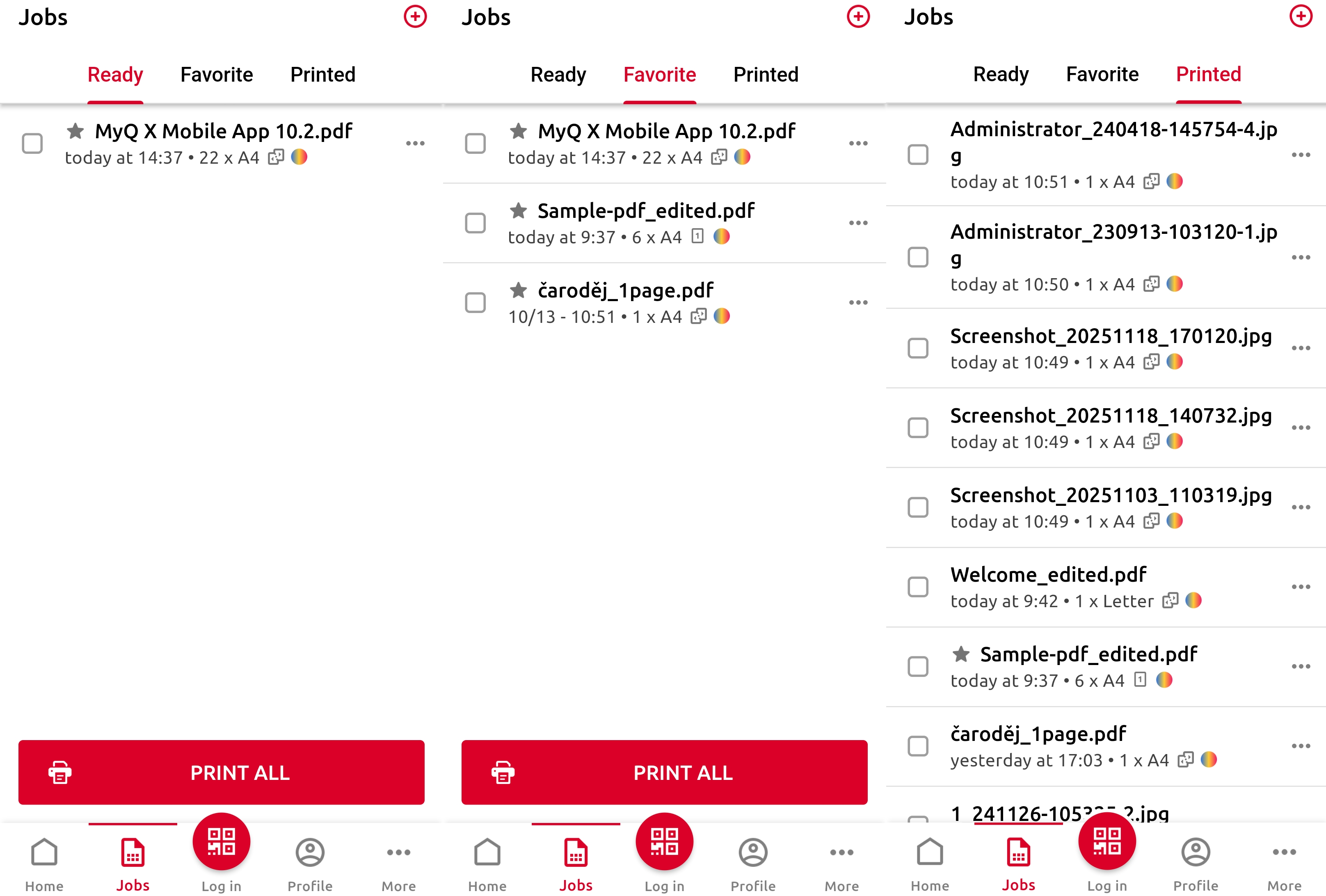
Prêt
Une liste des travaux d'impression que vous avez enregistrés mais qui n'ont pas encore été envoyés à l'imprimante.Favoris
Une liste des travaux que vous avez marqués comme favoris. Les travaux restent dans l'onglet Favoris même après avoir été imprimés.Imprimés :
liste de vos travaux imprimés.
Imprimer tous les travaux
Pour imprimer tous les travaux prêts, appuyez sur IMPRIMER TOUT.
Imprimer les travaux sélectionnés
Pour imprimer une sélection de travaux, cochez la case correspondant à chaque travail, puis appuyez sur IMPRIMER LA SÉLECTION.
Ajouter un travail d'impression
Pour ajouter un nouveau travail d'impression (à partir de votre périphérique ou d'un stockage cloud), appuyez sur l'icône + en haut. Définissez ensuite vos options d'impression :
Nombre de copies (1-99)
N&B
Impression recto verso
Économie de toner (mode Éco)
Options de finition
Agrafe
Perforation
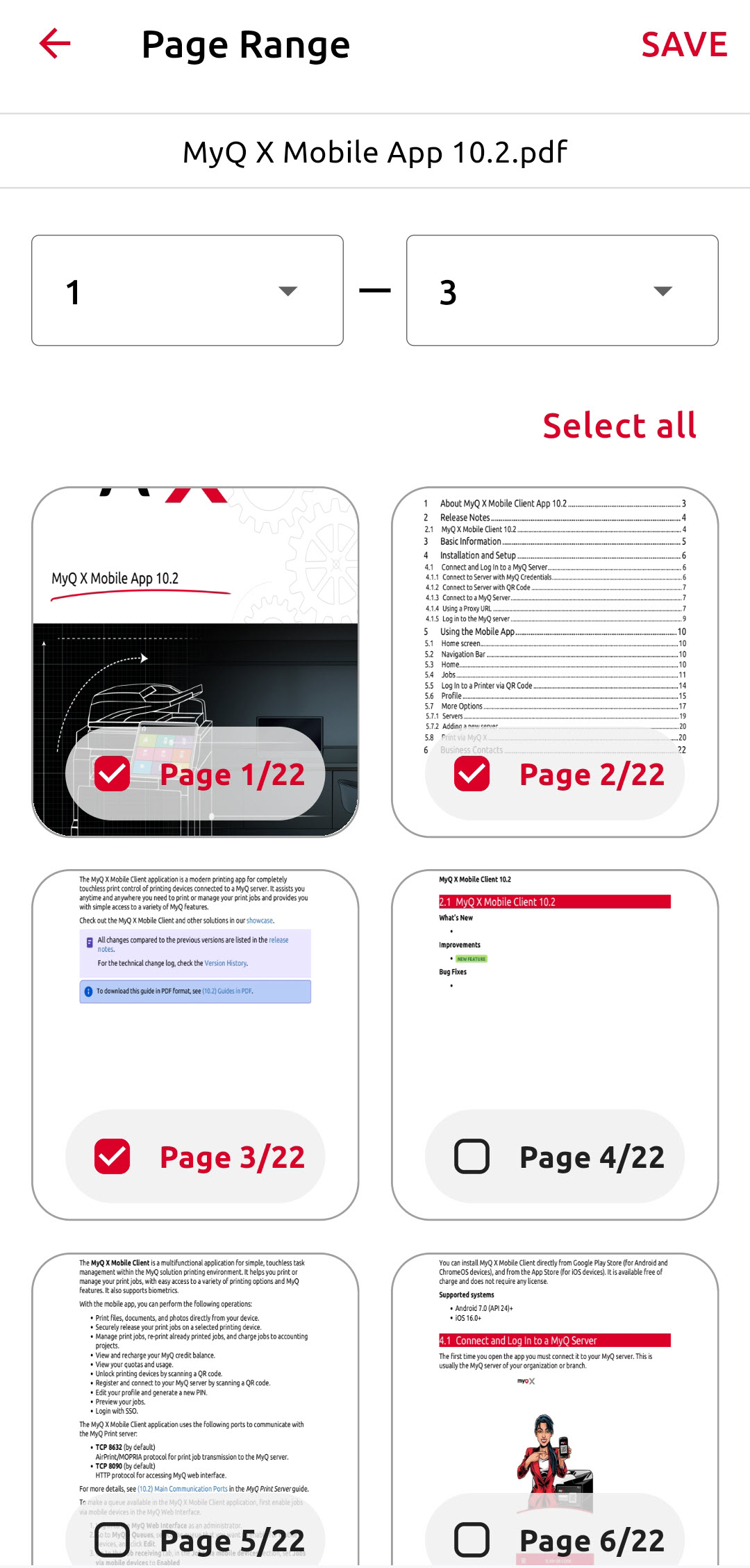
Plage de pages
Pour imprimer une sélection de pages, appuyez sur l'icône en forme d'engrenage du fichier. Définissez ensuite le début et la fin de la plage de pages, ou sélectionnez les pages que vous souhaitez imprimer.
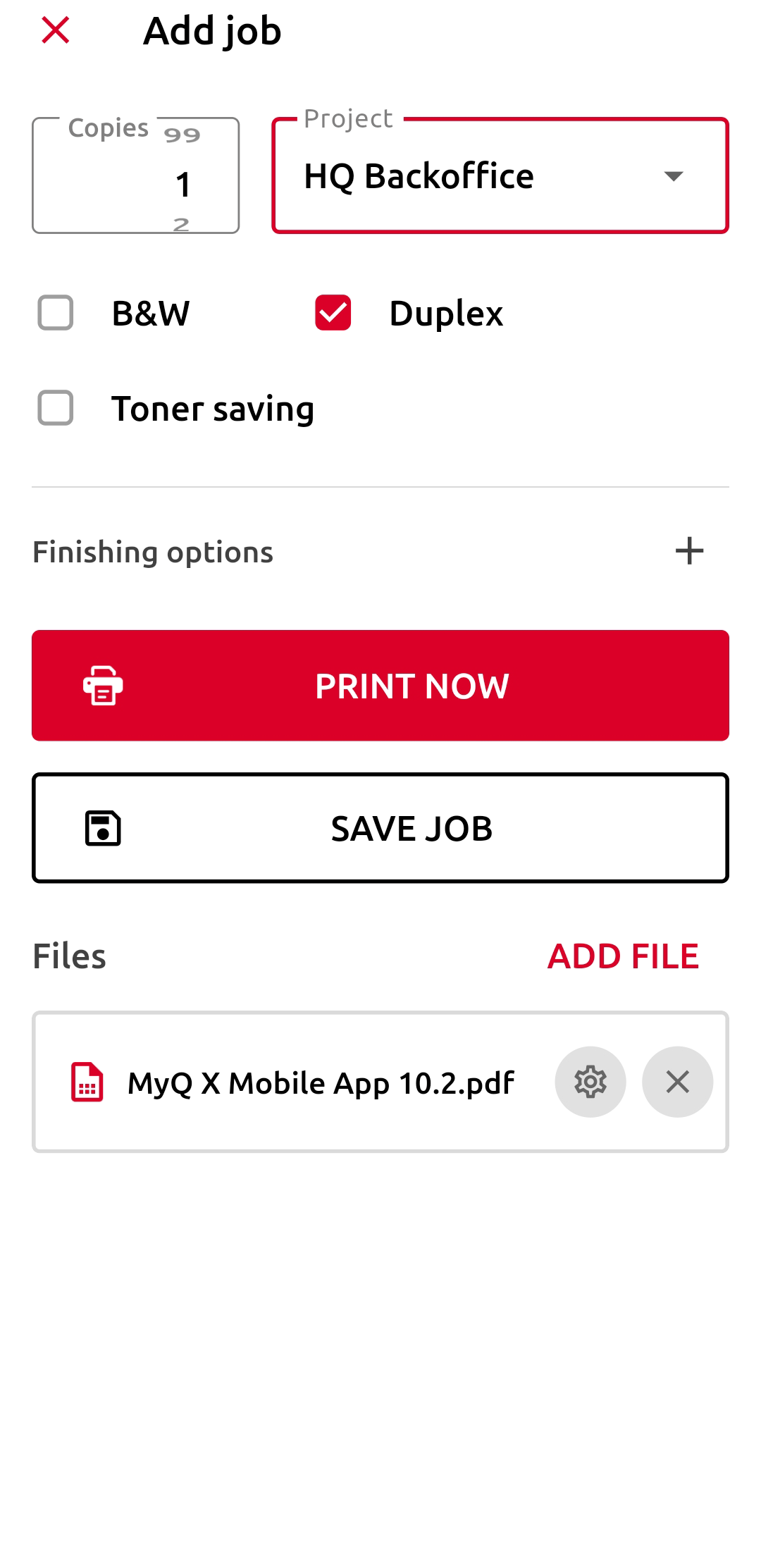
Si la comptabilité de projet est activée sur le serveur MyQ, vous pouvez attribuer un projet à la tâche. Vous pouvez également spécifier la file d'impression de la tâche :
Direct
Le travail est immédiatement imprimé sur l'imprimante attribuée à la file d'impression.Impression
sécurisée Vous êtes invité à scanner le code QR de l'imprimante sur laquelle vous souhaitez imprimer le travail (les files d'impression sécurisée nécessitent des terminaux MyQ intégrés).
Si vous sélectionnez IMPRIMER MAINTENANT, le scanner de code QR s'ouvre pour vous permettre de déverrouiller un terminal et de lancer le travail.
Si vous sélectionnez ENREGISTRER LE TRAVAIL, le travail est enregistré dans vos travaux prêts et vous pouvez l'imprimer plus tard.
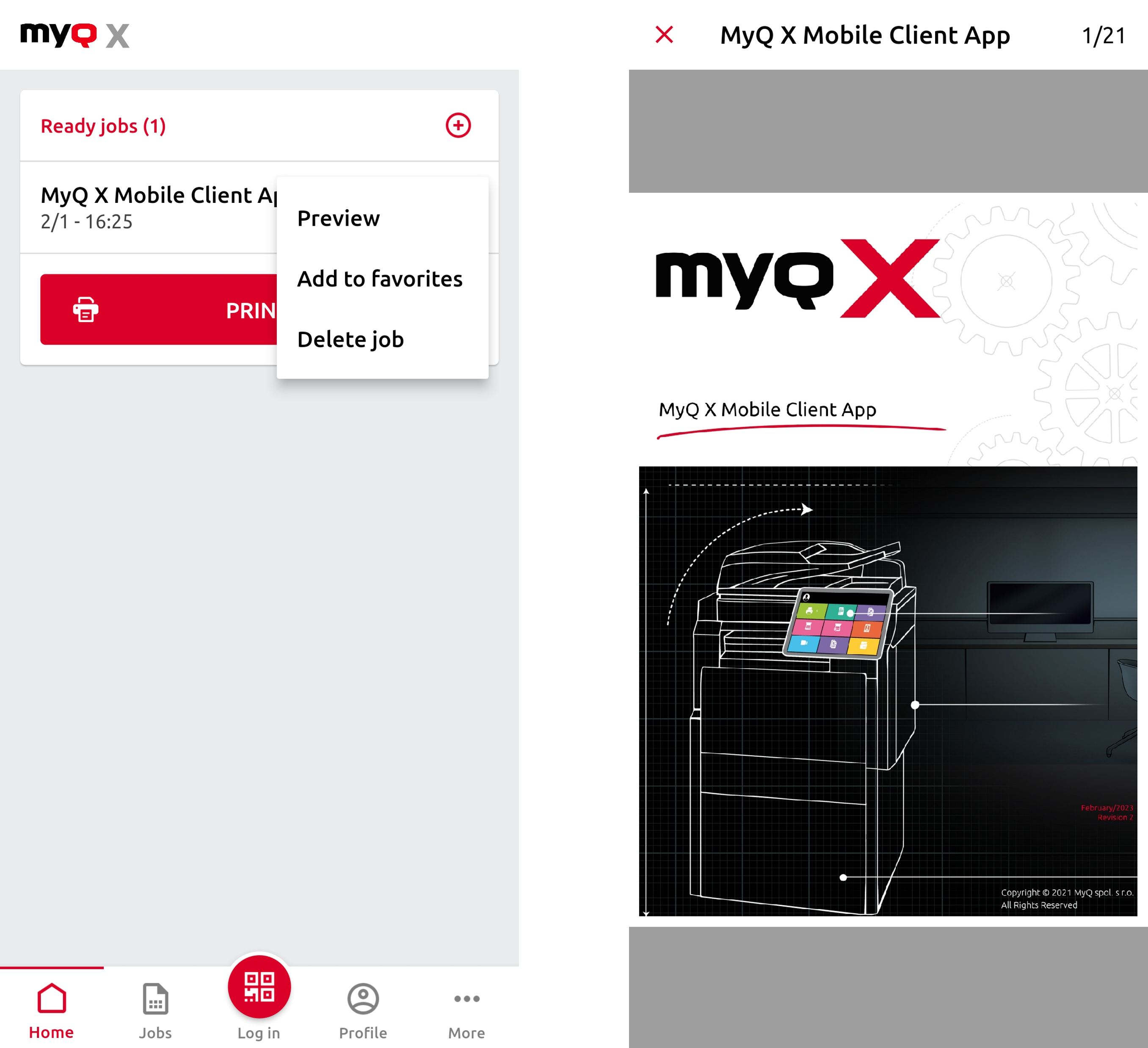
Afficher l'aperçu du travail
La fonction Aperçu du travail doit d'abord être activée dans le Print Server MyQ (10.1+). Allez dans MyQ > Paramètres > Travaux et activez l'option Aperçu du travail. Vous pouvez également définir le nombre de pages affichées dans l'aperçu.

Une fois cette fonction activée, les travaux en attente sur le serveur peuvent être prévisualisés dans l'application mobile via le menu ••• (trois points) correspondant à ce travail dans l'onglet Travaux.