
MyQ X Mobile Client est pris en charge sur les plateformes suivantes :
-
Android 7.0 (API 24)+
-
iOS 16.0+
Installez-le gratuitement, directement depuis votre boutique d'applications : l'App Store (pour les appareils iOS) ou le Google Play Store (pour les appareils Android et ChromeOS).
Connectez-vous à un serveur MyQ
La première fois que vous ouvrez l'application, vous devez la connecter à un serveur MyQ.
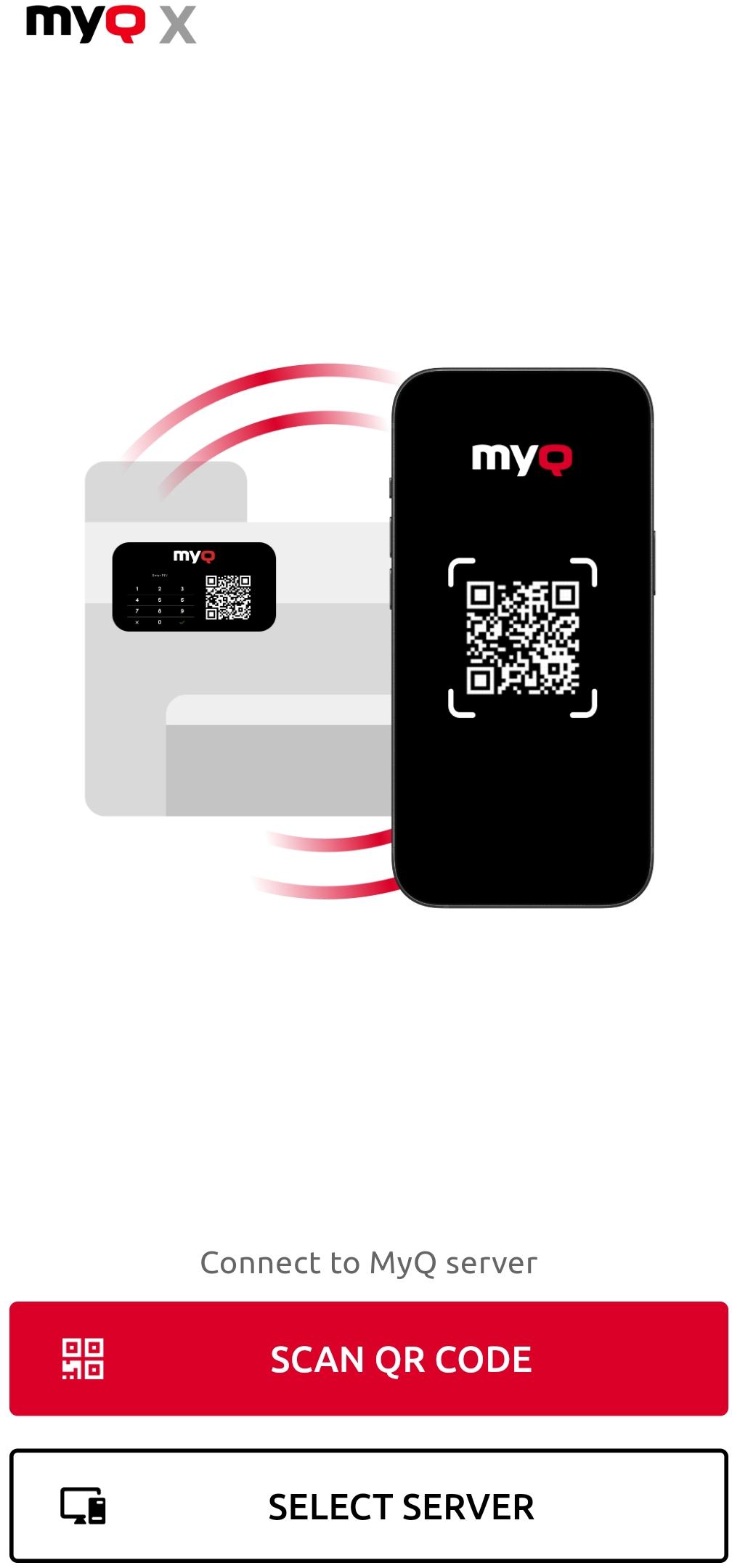
Vous pouvez vous connecter de deux manières différentes, mais dans les deux cas, vous aurez besoin des informations fournies par votre administrateur MyQ :
-
Scanner le code QR
Utilisez votre appareil mobile pour scanner un code QR généré par le serveur.
Vous le trouverez souvent sur un périphérique d'impression. Vous pouvez également le consulter dans l'interface utilisateur Web du serveur MyQ. -
Sélectionner le serveur Saisissez
manuellement le nom d'hôte/l'adresse IP et le port de votre serveur.
Après avoir connecté le serveur, connectez-vous à l'aide de vos identifiants MyQ.
Se connecter en scannant un code QR
Lorsque vous utilisez le client mobile MyQ X pour scanner le code QR d'un périphérique d'impression, l'application configure automatiquement la connexion au serveur sur votre périphérique.
Se connecter manuellement
Saisissez les informations suivantes relatives au serveur :
-
(Facultatif) Nom du serveur
Entrez un nom pour identifier le serveur/l'emplacement (si vous laissez ce champ vide, le nom d'hôte du serveur sera utilisé). -
Nom d'hôte/adresse IP
Entrez le nom d'hôte ou l'adresse IP de votre Print Server MyQ (désactivez cette option si vous utilisez une URL proxy). -
Port
Entrez le port de votre Print Server MyQ (la valeur par défaut est 443). -
(Le cas échéant) Utilisation d'une URL proxy
Activez cette option si vous souhaitez utiliser un proxy. Cette option est prise en charge pour la version 10+ du Print Server MyQ. Voir Utilisation d'une URL proxy. -
(Le cas échéant) Adresse URL : entrez l'URL de votre proxy.
Ensuite, appuyez sur AJOUTER UN SERVEUR. Si vous utilisez une URL proxy, vous serez invité à vous connecter à votre compte Azure. Connectez-vous en tant qu'utilisateur MyQ.
Connectez-vous au serveur MyQ
Pour vous connecter au serveur MyQ, saisissez vos identifiants MyQ, puis appuyez sur CONNEXION.
L'application enregistre les paramètres de connexion des serveurs précédemment utilisés. Si vous souhaitez sélectionner l'un des serveurs précédemment utilisés, appuyez sur SÉLECTIONNER PARMI LES SERVEURS ENREGISTRÉS, puis appuyez sur le serveur auquel vous souhaitez vous connecter. L'écran de connexion s'ouvre et vous pouvez vous connecter.
Utilisation d'une URL proxy
Azure Active Directory inclut un service de proxy d'application qui permet aux utilisateurs d'accéder à des applications locales en se connectant avec leur compte Azure AD, même lorsqu'ils ne sont pas sur le réseau local ou connectés à un réseau privé virtuel (VPN).
Pour savoir comment préparer votre environnement pour l'utilisation du proxy d'application, consultez Qu'est-ce que le proxy d'application ?. Pour plus d'informations sur la configuration de votre service de proxy d'application, consultez Ajouter une application locale pour l'accès à distance via le proxy d'application dans Microsoft Entra ID.
Après avoir préparé votre environnement, vous pouvez utiliser le centre d'administration Azure AD pour ajouter une application locale à votre locataire Azure.
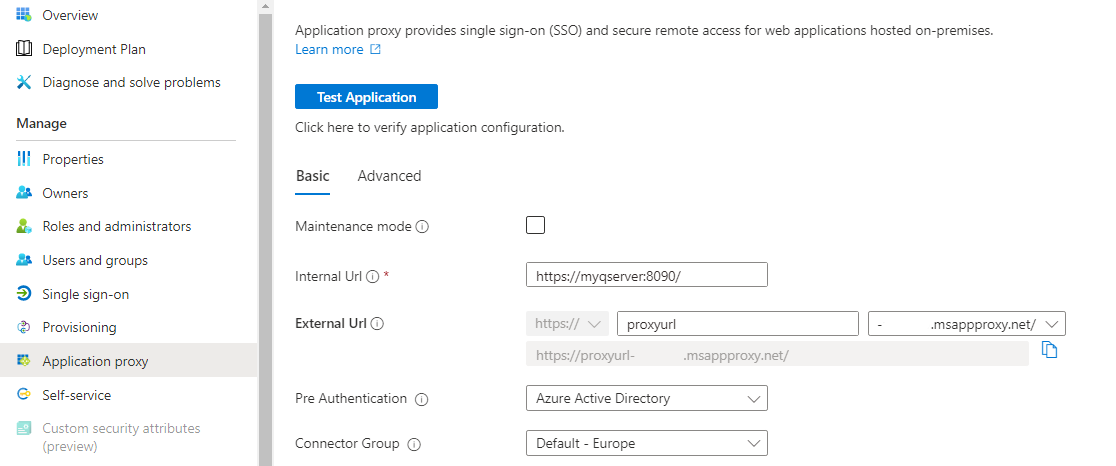
MyQ prend en charge les options de pré-authentification suivantes :
-
Les utilisateurs
Azure Active Directory qui ajoutent le serveur MyQ doivent se connecter avec leur compte Azure afin de se connecter au serveur et se connecter avec leur compte MyQ dans l'application. -
Transfert
Ajoutez le serveur sans vous authentifier avec votre compte Azure.
Avec la méthode Passthrough, l'interface utilisateur Web MyQ est accessible partout depuis Internet via l'URL du proxy d'application sans authentification. Avant d'utiliser cette méthode, vérifiez qu'elle est conforme aux normes de sécurité de votre organisation.
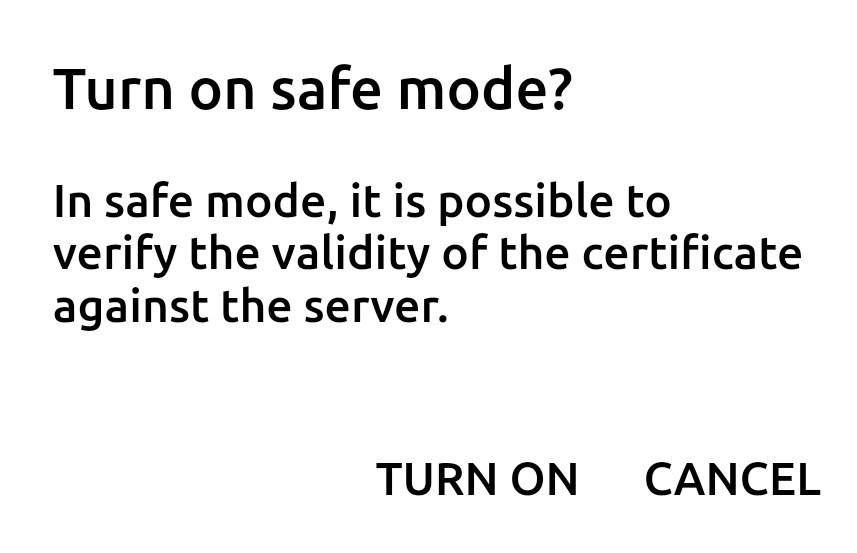
Que vous ayez scanné le code QR ou saisi manuellement les informations, vous recevez ensuite une invite vous demandant d'activer le mode sans échec (obligatoire), qui utilise la vérification du certificat par rapport au serveur pour une connexion sécurisée. Appuyez sur ACTIVER pour l'activer :
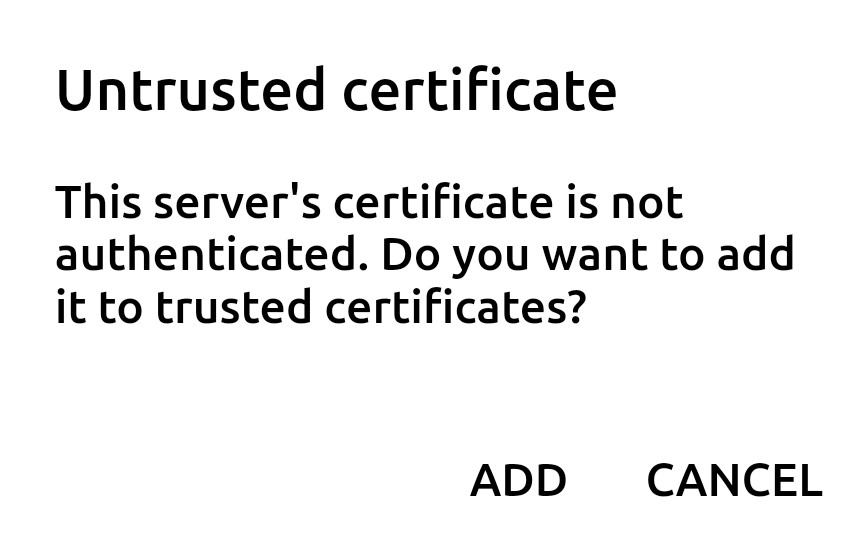
Dès que le mode sécurisé est activé, vous êtes invité à ajouter le certificat aux certificats de confiance. Appuyez sur AJOUTER. L'écran de connexion s'ouvre et vous pouvez vous connecter.
Si le message Certificat SSL non valide s'affiche, cela signifie qu'aucun certificat SSL de confiance n'a été trouvé. Dans ce cas, contactez votre administrateur réseau.