
Le client mobile MyQ X vous permet d'effectuer des opérations d'impression sans contact au sein de l'environnement d'impression de la solution MyQ. Il vous aide à gérer vos travaux d'impression grâce à une gamme d'options d'impression et de fonctionnalités MyQ.
Le client mobile MyQ X prend en charge, entre autres, les opérations suivantes :
-
Déverrouiller les périphériques d'impression en scannant un code QR.
-
Imprimer en toute sécurité des fichiers, des documents et des photos directement depuis votre appareil mobile.
-
Gérer les travaux d'impression, réimprimer des travaux déjà imprimés et imputer les travaux à des projets comptables.
-
Utiliser la biométrie pour l'authentification des utilisateurs.
-
Consultez vos quotas ou rechargez votre crédit.
-
Modifiez votre profil et générez un nouveau code PIN.
Formats de fichiers pris en charge
Les formats de fichiers suivants sont pris en charge :
-
pdf, bmp, png, tif, tiff, txt, jfif, jpe, jpeg, jpg, mime.
Les formats suivants sont pris en charge lorsque LibreOffice ou Microsoft Office est installé sur le serveur :
-
odp, ods, odt, doc, docx, ppsx, ppt, pptx, xls, xlsx.
Ports de communication
Le client mobile MyQ X se connecte au Print Server MyQ via les ports suivants :
-
TCP 8632 (par défaut) :
protocole AirPrint/MOPRIA pour la transmission des travaux d'impression vers le serveur MyQ. -
TCP 443 (par défaut)
Protocole HTTP pour accéder à l'interface Web MyQ.
Pour plus de détails, consultez Principaux ports de communication dans le guide du Print Server MyQ.
Activer les travaux via des périphériques mobiles
Pour activer l'impression avec le client mobile MyQ X, activez d'abord les travaux via des périphériques mobiles pour la file d'impression par défaut dans l'interface Web MyQ.
-
Connectez-vous à l'interface Web MyQ en tant qu'administrateur.
-
Accédez à MyQ > Files d'impression, sélectionnez la file d'impression par défaut, puis accédez à Actions > Modifier.
-
Dans l'onglet Réception des travaux, définissez Travaux via des périphériques mobiles sur Activé.
-
Cliquez sur Enregistrer.
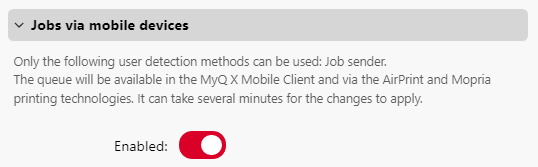
Seule la méthode de détection de l'utilisateur « Expéditeur du travail » peut être utilisée avec cette file d'impression.