
Les informations de cette page concernent les comptes utilisant l’ancien système de provisionnement des imprimantes. Si votre compte utilise les nouveaux profils de provisionnement des imprimantes, consultez la section « Capture des pilotes d’impression ».
L’installation manuelle des imprimantes et des pilotes d’impression peut s’avérer fastidieuse, en particulier si vous configurez l’impression pour un service entier ou une entreprise tout entière. Vous devez non seulement préparer les pilotes adaptés aux périphériques présents dans votre environnement, mais également installer des imprimantes compatibles avec le système sur chaque ordinateur, puis installer les pilotes d’impression et vérifier que tout fonctionne comme prévu.
La mise à disposition des imprimantes vous permet de toujours fournir les imprimantes adaptées à vos utilisateurs. Associé à des fonctionnalités telles que la détection des imprimantes et les profils de configuration du Client Desktop, l’ensemble du processus peut être largement automatisé :
-
Installation et mise à jour des imprimantes dans les environnements de domaine.
-
Installation et mise à jour des imprimantes pour les périphériques BYOD.
-
Provisionner des imprimantes sur les ordinateurs clients Windows et macOS.
-
Mise à jour des imprimantes disponibles selon les besoins.
Changement de terminologie
Le terme désignant un ensemble de pilotes d’impression et de leurs paramètres, tel qu’il est stocké dans le magasin de pilotes MyQ, est désormais appelé « ensemble de pilotes d’impression » (auparavant, nous utilisions le terme « profil de configuration de pilote d’impression »). Ce changement de terminologie est en cours, mais jusqu’à ce que tous les composants aient publié leurs mises à jour correspondantes, des incohérences entre ces termes peuvent apparaître dans la documentation et l’interface utilisateur du produit.
Configurer la mise à disposition des imprimantes
La configuration de la mise à disposition des imprimantes comprend les étapes principales suivantes :
-
Déployer le Client
Desktop Déployez le Client Desktop sur tous les ordinateurs clients sur lesquels vous souhaitez utiliser la mise en service des imprimantes. -
Préparer et capturer des modèles d’imprimantes
Installez les pilotes d’impression sur un seul ordinateur client, attribuez-les aux imprimantes et configurez-les comme vous le feriez manuellement. Utilisez ensuite le Client Desktop pour créer des ensembles de pilotes d’impression et télécharger vos pilotes vers le magasin de pilotes MyQ. -
Attribuer des ensembles de pilotes d'impression aux files d'attente et les déployer
Une fois vos pilotes d'impression stockés dans le référentiel de pilotes MyQ, vous pouvez associer ces ensembles de pilotes d'impression aux files d'attente sélectionnées. Les utilisateurs du Client Desktop se voient alors automatiquement attribuer les imprimantes appropriées.
Préparer et enregistrer des modèles d’imprimantes
Installer les pilotes d’impression
La première étape de ce déploiement consiste à rassembler les pilotes d’impression que vous souhaitez installer et à créer des imprimantes comme si vous le faisiez sur l’ordinateur d’un utilisateur. Téléchargez ces pilotes depuis les pages de téléchargement des fabricants.
Recommandations
-
Utilisez les pilotes officiels des fabricants pour chaque périphérique.
-
Utilisez des pilotes spécifiques à un périphérique ou des pilotes universels en mode traditionnel, configurés sur un périphérique physique.
Les pilotes universels en mode dynamique peuvent afficher des invites demandant à l’utilisateur de rechercher des périphériques sur le réseau. De plus, certains pilotes, comme le pilote d’impression universel HP, peuvent ne pas permettre l’impression en couleur s’ils ne sont pas configurés sur un modèle spécifique. -
Dans un environnement de parc mixte, utilisez les pilotes publiés pour vos périphériques cibles afin d’obtenir la meilleure compatibilité possible. Vous pourrez peut-être imprimer correctement sur un périphérique même avec un pilote d’un autre fabricant grâce à la prise en charge de l’impression multi-fournisseurs de MyQ, mais vous ne bénéficierez pas de toutes les fonctionnalités du périphérique.
Créer des imprimantes et attribuer des pilotes d’impression
Effectuez ces étapes sur un ordinateur de référence.
-
Ajoutez vos imprimantes comme d’habitude.
Accédez à Panneau de configuration/Paramètres > Périphériques et imprimantes > Ajouter manuellement. -
Sélectionnez le pilote installé dans les paramètres de l’imprimante.
Accédez au Panneau de configuration/Paramètres > Périphériques et imprimantes > Ouvrir une imprimante > Propriétés de l’imprimante > Pilote, ou dans le menu Démarrer, recherchez et ouvrez Gestion de l’impression – Print Server > Imprimantes. -
Attribuez un port TCP/IP à l’imprimante
. Accédez au Panneau de configuration/Paramètres > Périphériques et imprimantes > Ouvrir une imprimante > Propriétés de l’imprimante > Port, ou dans le menu Démarrer, recherchez et ouvrez Gestion de l’impression – Print Server > Imprimantes.
Le nom de la file d’attente dans le port LPR peut être utilisé pour associer automatiquement le pilote d’impression configuré à une file d’attente. Si une file d’attente portant le même nom existe déjà dans MyQ, le profil lui est automatiquement attribué. Vous pouvez ainsi déployer ou mettre à jour instantanément le pilote sans configuration supplémentaire.
-
Configurez les fonctionnalités et les paramètres souhaités du pilote, tels que les options de finition.
Accédez à Propriétés de l’imprimante > Général > Préférences ou Propriétés de l’imprimante > Avancé > Paramètres d’impression par défaut. -
Testez votre configuration.
Capturer le pilote et les paramètres
-
Lancez le Client Desktop sur l’ordinateur modèle.
-
Connectez-vous au Client Desktop en tant qu’utilisateur disposant de
AdministratorouManage settings. -
Cliquez avec le bouton droit de la souris sur l'icône du Client Desktop, puis sélectionnez Options d'administration > Capturer les pilotes.
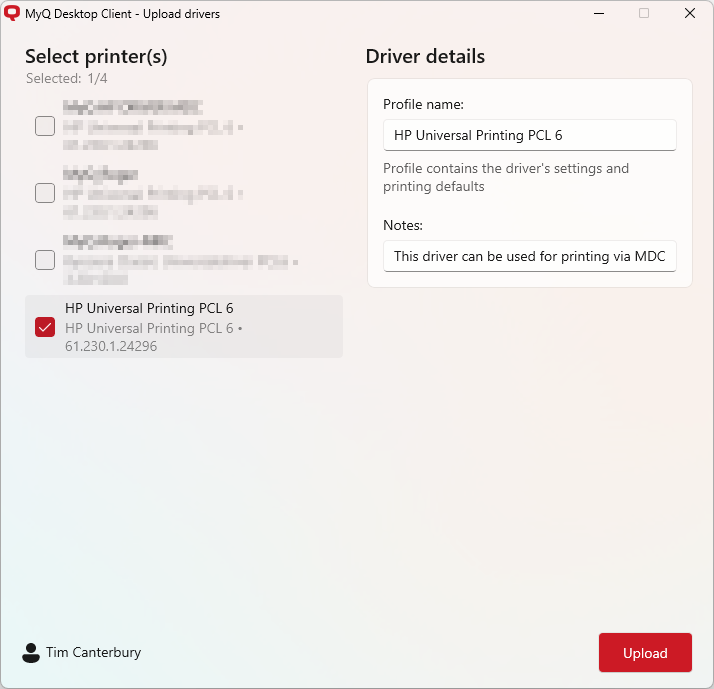
Une boîte de dialogue s'ouvre, affichant la liste des imprimantes. -
Sélectionnez les imprimantes qui utilisent les pilotes que vous souhaitez capturer.
-
Sous Nom du profil, indiquez le nom du jeu de pilotes d’impression ; s’il n’existe pas encore dans MyQ, un nouveau jeu contenant ce pilote sera créé. Si vous indiquez un jeu de pilotes existant, le pilote y sera ajouté.
Si un pilote pour le même système d’exploitation existe déjà dans le jeu, il est remplacé par le nouveau issu de la capture. Si vous capturez un pilote pour un système d’exploitation différent de ceux déjà présents dans le jeu, ce pilote sera ajouté sans rien remplacer (par exemple, s’il existe déjà un pilote Windows ARM dans le jeu et que vous capturez un pilote Windows x64, le jeu contiendra les deux).
En cliquant une fois sur l’imprimante, vous la sélectionnez pour la capture et ouvrez les détails du pilote correspondant. En cliquant à nouveau dessus, vous désélectionnez cette imprimante. Si vous sélectionnez une autre imprimante (et que vous la sélectionnez), cliquer une fois sur une autre imprimante ouvre ses détails ; cliquez à nouveau pour la désélectionner.
-
Une fois que vous avez sélectionné toutes les imprimantes requises et spécifié les ensembles de pilotes d’impression dans lesquels elles doivent être téléchargées, cliquez sur « Télécharger ». Les pilotes seront compressés dans des fichiers ZIP et téléchargés vers le Print Server de MyQ.
Quand et comment les pilotes sont-ils installés ?
Lorsque le Client Desktop MyQ est en cours d’exécution, il est connecté au Print Server MyQ et met à jour sa configuration de temps à autre. Lorsque vous apportez des modifications au profil de configuration, y compris des modifications aux ensembles de pilotes d’impression, le Client Desktop réagit et met à jour les imprimantes dès que possible.
Le déploiement de la file d’impression sur un ordinateur donné dépend des éléments suivants :
-
L’adresse IP de l’ordinateur se trouve-t-elle dans la plage définie dans le profil de configuration du Client Desktop ? Ou le nom d’hôte de l’ordinateur correspond-il aux paramètres du profil de configuration ? La mise à disposition des imprimantes pour ce profil de Client Desktop est-elle activée ?
-
L’utilisateur connecté au Client Desktop dispose-t-il des droits nécessaires pour utiliser cette file d’attente ? Vérifiez les détails sur le Print Server dans Files d’attente > Paramètres de la file d’attente > onglet Droits.
Désactiver la mise à disposition des imprimantes
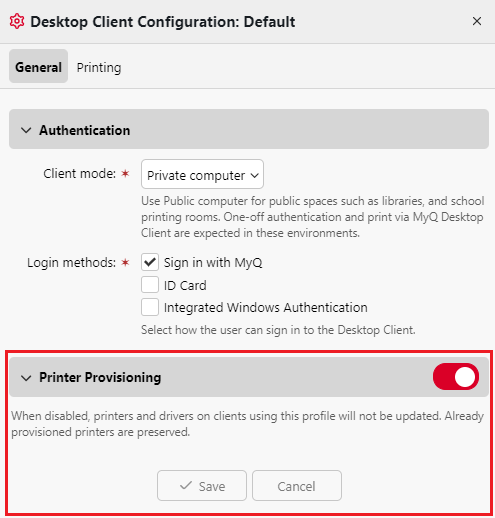
Sur n’importe quel profil de configuration du Client Desktop sélectionné, le provisionnement des imprimantes peut être désactivé. Lorsqu’il est désactivé, les imprimantes et les pilotes sur les clients utilisant ce profil ne seront pas mis à jour. Les imprimantes déjà provisionnées sont conservées.
Cette option peut être configurée dans l’interface Web MyQ, sous Paramètres, Client Desktop MyQ, en sélectionnant le profil de configuration concerné et en activant ou désactivant la mise à disposition des imprimantes.
Pour plus d’informations sur le provisionnement et la gestion des profils de pilotes, consultez la section Paramètres du pilote d’impression.
Limitations
-
La fonction « Capture » ne permet pas d’enregistrer un format de papier personnalisé, car il s’agit d’un paramètre Windows et non d’un paramètre propre à l’imprimante ou au pilote.