
Vous pouvez effectuer une mise à niveau à partir des versions précédentes de MyQ Smart Job Manager et MyQ Desktop Client.
Configuration requise pour le serveur
Le nombre maximal recommandé de Desktop Clients connectés simultanément à un serveur MyQ est estimé à 10 000.
-
MyQ Print Server 10.2 (correctif 3+)
-
MyQ Central Server 10.2.
MDC nécessite au moins un Print Server autonome. Le nombre maximal recommandé de Desktop Clients connectés simultanément à un Print Server MyQ est estimé à 10 000.
Dans un déploiement de type « Central-Site », vous pouvez affecter des clients à des sites à l’aide de plages d’adresses IP. MyQ Central Server prend en charge jusqu’à 50 000 connexions de clients MDC sur une période d’une heure, chaque serveur de site pouvant gérer jusqu’à 10 000 connexions.
-
Print Server MyQ 10.2 (correctif 3+)
-
Central Server MyQ 10.2 (patch 25+ recommandé pour les déploiements MDC à grande échelle)
Configuration requise pour les clients
-
Système d'exploitation :
Windows 11 (64 bits, ARM 64 bits) / Windows 10 (64 bits, version 1809 et ultérieures)
/ Windows Server 2019 et versions ultérieures.
Dans une version obsolète de Windows 11, un bug survient après un redémarrage du système : l’utilisateur ne peut pas être détecté et les travaux sont rejetés. Si ce bug se produit, le journal du service affichera un avertissement indiquant que l’agent Desktop Client est introuvable, contenant HOSTNAME$ au lieu de USERNAME. Pour résoudre ce problème à court terme, redémarrez le service de file d’attente d’impression ; pour une solution à long terme, veillez à maintenir Windows 11 à jour.
-
Mémoire
: 2 Go requis au minimum ; le client consomme 256 Mo en fonction de la charge des travaux d’impression. -
Disque dur : 350 Mo pour l’installation, avec des exigences supplémentaires dans les cas où les travaux sont mis en file d’attente ou si le déploiement par file d’impression est utilisé. -
Microsoft .NET est intégré au Desktop Client et ne nécessite pas d’installation.
-
Le runtime Windows App SDK est intégré au Desktop Client et n’a pas besoin d’être installé.
-
Pour vous assurer que Desktop Client fonctionne correctement, désélectionnez les options « Conserver les documents imprimés » et « Activer les fonctionnalités d’impression avancées » dans l’onglet « Avancé » du pilote d’impression. Elles sont utilisées pour envoyer des travaux vers MyQ.
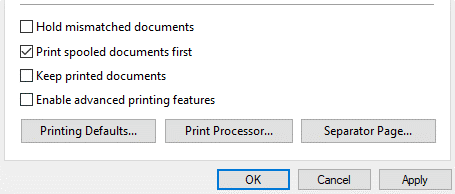
Le pilote IPP embarqué n’est pris en charge que sur les versions suivantes de Windows :
-
Windows 10 22H2 et versions ultérieures.
-
Windows 11 22H2 et versions ultérieures.
-
Windows Server 2022 20348.2849 et versions ultérieures.
Gestion des certificats
Avant d'installer Desktop Client, vous devez installer un certificat de confiance sur l'ordinateur client. Cela permettra d'établir une connexion sécurisée avec le serveur MyQ.
La génération de certificats peut s’avérer nécessaire uniquement en mode de sécurité strict ; suivez les instructions ci-dessous ou utilisez votre propre méthode de génération de certificats.
Pour ce faire, exportez un certificat d'autorité de certification (CA) sur le serveur MyQ.
Exporter un certificat d'autorité de certification (CA) sur le serveur
-
Connectez-vous à l’interface Web MyQ en tant qu’administrateur, puis accédez à MyQ, Paramètres, Réseau.
-
Dans la section Général, assurez-vous que la valeur indiquée dans « Nom d’hôte de ce serveur » correspond au nom d’hôte de l’ordinateur sur lequel MyQ est exécuté.
-
Dans la section Certificats, cliquez sur Exporter le certificat d’autorité de certification.
-
Enregistrez le certificat exporté sur l’ordinateur client sur lequel Desktop Client sera installé.
Si vous utilisez une adresse IP ou un alias de nom d’hôte pour accéder au serveur, assurez-vous que ces valeurs sont renseignées dans le champ « Noms alternatifs du serveur » de la section « Certificats ».
Installer le certificat sous Windows
-
Double-cliquez sur le fichier de certificat .crt, puis cliquez sur « Installer le certificat ».
-
Définissez l'emplacement du magasin sur « Ordinateur local ».
-
Placez tous les certificats dans le magasin suivant : « Autorités de certification racine de confiance ».
-
Cliquez sur « Suivant », puis sur « Terminer ».
Installation et configurationVous êtes désormais prêt à passer à l’installation du Desktop Client, décrite dans la section (10.2) Installation et configuration.
Mise à niveau du client
Il vous suffit d’exécuter le programme d’installation ; celui-ci effectuera automatiquement la mise à niveau si une version antérieure du client est détectée sur le système.
Dépannage
Les journaux sont accessibles via le menu Actions ou se trouvent aux emplacements suivants :
C:\ProgramData\MyQ\Desktop Client\Logs
C:\Users\[Windows User]\AppData\Local\MyQ\Desktop Client\Logs
Si vous utilisez le Desktop Client de bureau MyQ X et le Desktop Client de bureau MyQ Roger, nous vous recommandons de les exécuter sur des machines distinctes afin d’éviter tout conflit de ports.